
По запросу ничего не найдено. Попробуйте другое слово или сбросьте фильтр по роли.
Быстрый старт #
Кратчайший путь от решения о покупке до работающего приложения. Каждый шаг ведёт в подробный раздел.
- Проверьте технические требования: релиз Трактиръ: Front-Office, модуль «Гостеприимство», расположение базы «на облачном сервисе».
- Выберите вариант поставки — Агрегатор или брендированное приложение.
- Отправьте в поддержку данные для подключения тестового приложения.
- Получите «Ключ», «Логин» и «Пароль» и настройте выгрузку в Front-Office.
- Выполните первичную выгрузку — сначала на двух-трёх блюдах, чтобы быстро проверить настройки.
- Наполните приложение контентом: заведение, меню и картинки, новости.
- Задайте тонкие настройки в WEB-кабинете под свой формат обслуживания.
- При необходимости подключите онлайн-оплату и зоны доставки.
Переключатель «Владельцу и администратору» / «Интегратору и ИТ» в панели сверху скрывает разделы, которые вам не нужны. Поиск ищет по всему тексту и подсвечивает совпадения. Любая иллюстрация открывается в полном размере по клику.
Условные обозначения: Важно — ограничения и обязательные условия. Совет — рекомендация из практики. Поддержка — действие выполняется через ireca@softbalance.ru.
1. О продукте Бизнесу #
1.1. Что такое iRECA: Гость
iRECA: Гость — личный кабинет гостя ресторана или кафе прямо в его смартфоне. Приложение совмещает три блока, которые обычно требуют трёх отдельных решений: программу лояльности, канал коммуникаций и приём заказов. Управление наполнением и правилами ведётся из Трактиръ: Front-Office.
Система лояльности
- Встроенная скидочная карта вместо пластиковой
- Автоматическая синхронизация с физическими картами гостей
- Индивидуальные скидки и наценки при оформлении заказа
- Бонусные баллы: отображение, начисление, списание
- «Избранное» — любимые блюда для быстрого повторного заказа
- Меню в смартфоне: гость заранее оценивает ассортимент и расходы
Коммуникации и допродажи
- Карточка заведения с координатами и контактами
- Описания блюд и система рекомендаций «к заказу»
- Уведомления об акциях и новостях
- Индивидуальные и массовые push-рассылки
- Отзывы о заведении, блюде и приложении
Оформление заказов
- В заведении с официантом — классический формат
- В заведении без официанта, с предоплатой — фаст-фуд, стрит-фуд, фуд-корт
- Самовывоз ко времени — с предоплатой или без
- Доставка ко времени — с предоплатой или без
1.2. Функциональные возможности
| Блок | Возможности |
|---|---|
| Заведение и меню | Выбор заведения (автоматический или ручной); просмотр меню с изображениями, описанием блюд и актуальными ценами; поиск по блюдам, фильтрам и группам; автоматический выбор меню при выборе варианта заказа; блокировка заказа блюд из стоп-листа |
| Заказ | Варианты «В заведении», «Самовывоз», «На доставку»; отправка заявки на бронирование; минимальная сумма для оформления заказа; предоплата заказа; комментарии и специфики к блюдам; вызов официанта; запрос пречека; отправка пользовательских команд из приложения на станцию; просмотр истории заказов |
| Лояльность | Встроенная скидочная карта с индивидуальными условиями; просмотр, начисление и списание накопленных бонусов; «Избранное»; просмотр рекомендаций к заказу; восстановление доступа и синхронизация с физическими картами |
| Доставка | Автоматическое назначение стоимости доставки в привязке к зонам; онлайн-оплата; push-уведомления о статусах заказа |
| Коммуникации | Просмотр новостей и акций; получение push-сообщений; карточка заведения с адресом, контактами, описанием и ссылками на соцсети; отзывы и оценки блюд, заведения и приложения |
1.3. Варианты поставки и стоимость
Продукт поставляется в двух вариантах. По функционалу они идентичны — различаются только вариантом размещения и стоимостью.
Агрегатор
Базовое приложение iRECA: Гость, в котором заведение размещается в общем списке подключённых ресторанов.
- Размещение в общем приложении iRECA: Гость
- Общие обновления и техническая поддержка
- Отсчёт лицензии начинается после размещения заведения в Агрегаторе
36 000 ₽ / год за заведение
Столько же — за продление и за каждое дополнительное заведение.
Брендированное приложение
Индивидуальное приложение заведения: размещается и в Агрегаторе, и отдельно в App Store и Google Play в собственном оформлении.
- Индивидуальные цвета, логотип, имя бренда, описание и скриншоты
- Индивидуальные обновления и техническая поддержка
- Помощь в публикации и переговорах с Apple от лица заказчика
- Отсчёт лицензии начинается после запуска приложений в Google и Apple
72 000 ₽ / первый год
43 200 ₽ — при своевременном продлении и за каждое дополнительное заведение того же бренда.
Стоимость аккаунта разработчика Apple — 99 $ в год — в стоимость приложения не входит. По политике Apple аккаунт регистрирует сам заказчик (владелец заведения и бренда).
Почему разная стоимость. Разница обусловлена дополнительными трудозатратами: привлечением дизайнера, сборкой индивидуальных приложений и сопровождением публикации в маркетах. Цены приведены по документу «Лицензирование iRECA: Гость» — актуальную стоимость уточняйте в ireca@softbalance.ru.
1.4. Готовые примеры в маркетах
Общее приложение и примеры брендированных сборок можно скачать и посмотреть до покупки.
| Приложение | iOS | Android |
|---|---|---|
| iRECA: Гость — Агрегатор | App Store | Google Play |
| Кафе Алегрия | App Store | Google Play |
| Ресторан Vintage | App Store | Google Play |
2. Подключение и запуск #
2.1. Технические требования
Далее по тексту Трактиръ: Front-Office сокращённо — FO.
| Компонент | Требование |
|---|---|
| Версия FO | Рекомендуется последний релиз v4.5. Минимальная поддерживаемая — v4.0.15.9. Для полного функционала приложения — не ниже v4.5.3.3 |
| Модули FO | «Гостеприимство» — обязательно; «Маркетинг» и «Доставка» — рекомендуются |
| Расположение базы | Только «на облачном сервисе» — обязательное условие работы |
| Устройства гостей, iOS | Рекомендуется последняя версия, минимальная — v15 |
| Устройства гостей, Android | Рекомендуется последняя версия, минимальная — v6.1 |
Если в заведении одновременно используется iRECA: Официант, для полного функционала обновите FO до релиза v4.5.3.3 или новее. Настройки WEB-кабинета также рекомендуется менять только на актуальном релизе. По доступности конкретных функций на более старых версиях FO обратитесь за справкой в поддержку iRECA.
2.2. Данные для тестового приложения
Чтобы получить тестовое приложение, направьте в техническую поддержку следующий комплект данных.
- Название организации и ИНН.
- Название заведения.
- Город.
- Регистрационный номер Трактиръ: Front-Office — основная поставка, именно к ней будет привязано приложение.
- Версия релиза FO.
- Контакты: e-mail и телефон.
- Логотип на белом или прозрачном фоне: формат
.jpgили.png, размер 1000×1000 px, вес около 300 КБ.
Заявку на подключение направляйте на ireca@softbalance.ru. Первичную активацию продукта выполняет техническая поддержка iRECA.
2.3. Где купить
Клиентам
- В Личном кабинете СофтБаланс
- В маркетплейсе sb-sale — при новой продаже
- Запрос счёта: ireca@softbalance.ru
Партнёрам
- В ЛКСБ клиента — при продлении
- В маркетплейсе sb-sale — при новой продаже
Перед оформлением заказа сверьтесь с техническими требованиями — они определяют, какой объём функционала будет доступен на вашей версии FO.
3. Сценарии заказа #
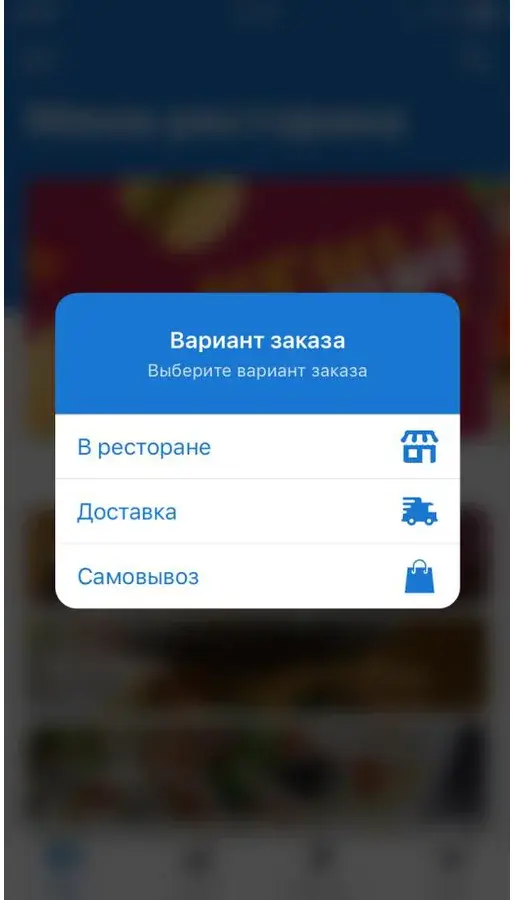
При запуске приложения гость выбирает вариант заказа. Каждому варианту соответствует своё меню — его состав задаётся в настройках FO.
3.1. Сравнение сценариев
| Параметр | С официантом | Фаст-фуд без официанта | Доставка и самовывоз |
|---|---|---|---|
| Онлайн-оплата в приложении | Нет — расчёт на станции | Обязательна | Да, если подключена |
| Оплата бонусами | Да, на станции | Нет | Да, при включённых настройках 13 и 14 |
| Уведомление о готовности | Официант получает на станции | Нет | Push о статусах доставки |
| История заказов в приложении | Да | Нет | Да |
| Привязка к посадочному месту | По QR от официанта или со станции | Самостоятельно, по QR стола | Не требуется |
| Ключевые настройки WEB-кабинета | 6, 9 (выключена), 10 | 8, 9, 11, 12 | 4, 13, 14, 15 + зоны доставки |
3.2. Заказ в заведении с официантом
Классический формат обслуживания: гость привязывается к уже открытому официантом заказу и дальше набирает блюда сам.
Онлайн-оплата по такому заказу недоступна. Все взаиморасчёты, включая логику скидок, выполняются на станции — мобильной или стационарной.
Вариант А. Со стационарной станцией Трактиръ: Front-Office
- Официант за станцией при встрече гостя выбирает свободное посадочное место и занимает столик — «отправляет» заказ.
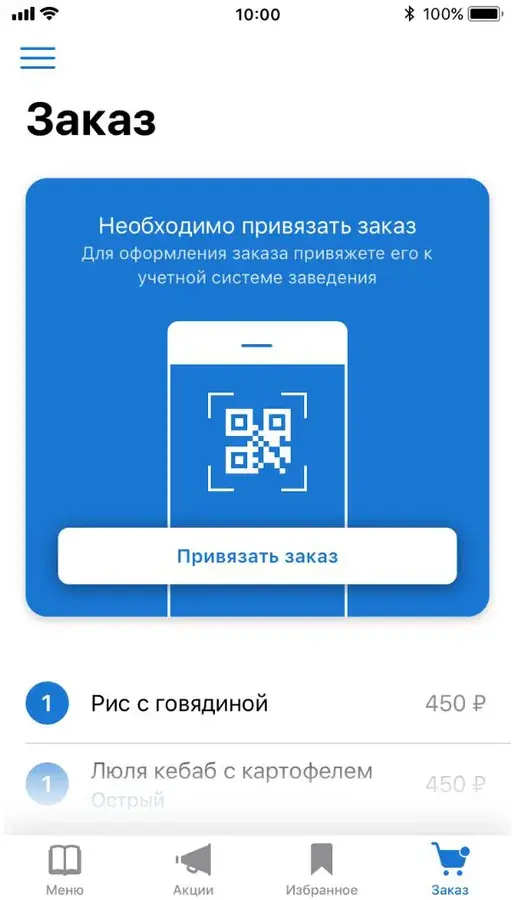
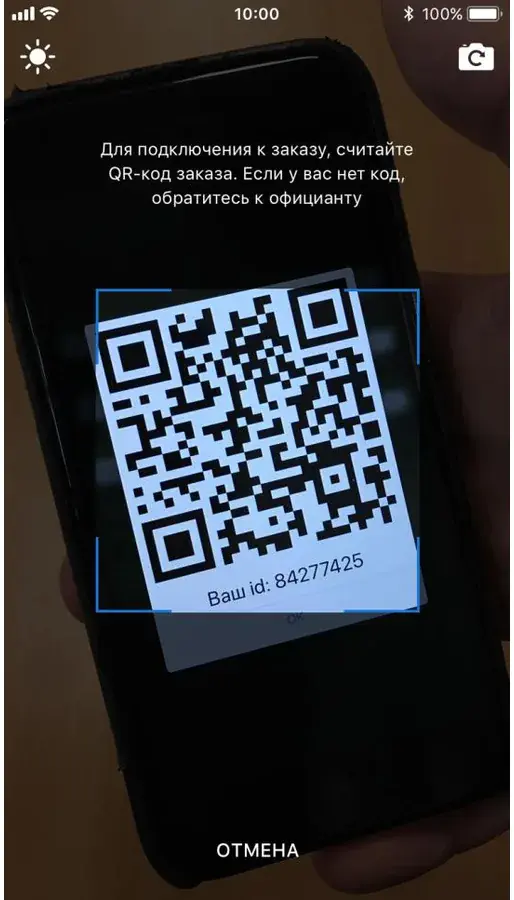
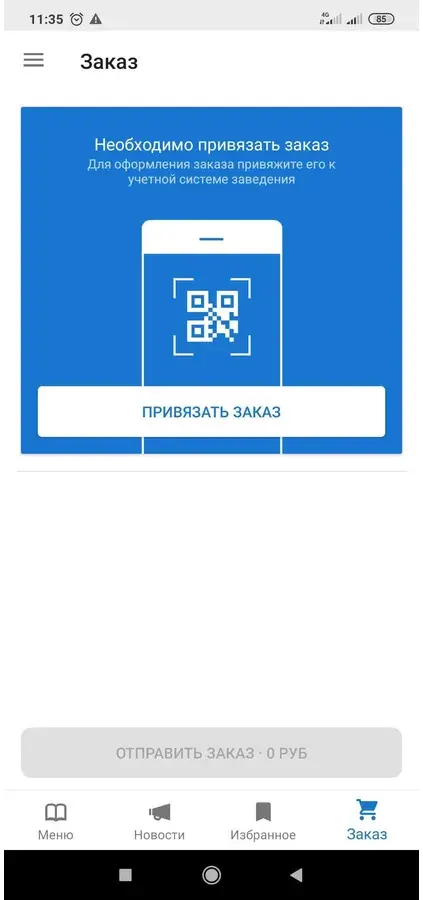
- Гость считывает QR-код с экрана станции или с заранее распечатанной карточки стола. В приложении: «Заказ в заведении» → вкладка «Заказ» → «Привязать заказ».
- Гость набирает блюда в меню и отправляет их на станцию без участия официанта — позиции уходят на производство.
- По готовности официант получает уведомление и подаёт блюда.
- Расчёт производится на станции FO.
Вариант Б. С мобильной станцией iRECA: Официант
- Официант встречает гостя, провожает к посадочному месту и в приложении iRECA: Официант отмечает занятость столика.
- Официант показывает гостю QR-код — сразу или по запросу.
- Гость привязывается, набирает блюда и отправляет их кнопкой «Отправить». В iRECA: Официант происходит синхронизация и приходит уведомление.
- По готовности официант получает уведомление и подаёт блюда.
- Расчёт — на станции FO или в iRECA: Официант.
В обоих вариантах гость может из приложения вызвать официанта или запросить счёт — соответствующая команда уходит на станцию.
Рекомендуемые настройки WEB-кабинета
- Не включайте «Скрывать кнопку считывания QR в пустом заказе» (настройка 9) — привязка будет доступна на любом этапе визита.
- Включите «Пользователь обязательно должен заполнять данные в ЛК» (настройка 6) — заведение всегда будет «знать гостя».
- При работе в зале без уверенного доступа к камере пригодится «Разрешить только ручной ввод кода стола / заказа» (настройка 10).
3.3. Заказ в заведении без официанта (фаст-фуд)
Формат стрит-фуда, фаст-фуда и фуд-корта: гость самостоятельно оформляет и оплачивает заказ, привязываясь к посадочному месту через QR-код.
- Гость занимает место, оборудованное QR-кодом, и набирает блюда в приложении.
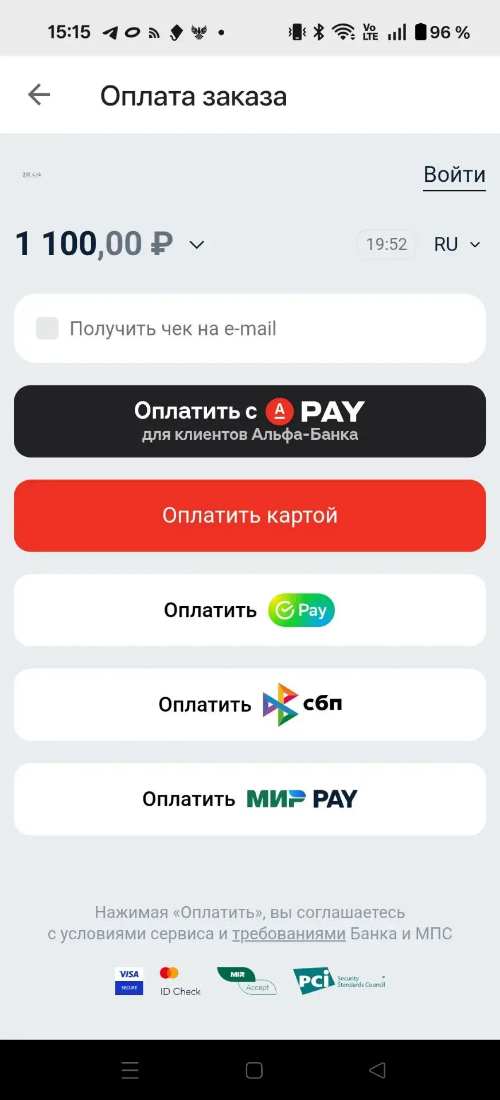
- Привязывается к столу считыванием QR-кода — сразу открывается экран онлайн-оплаты.
- После успешной оплаты марки автоматически уходят на производство, станция FO выводит уведомление.
- Готовый заказ подаётся на посадочное место, к которому выполнена привязка.
- Для дозаказа гость добавляет новые блюда и повторяет привязку с оплатой.
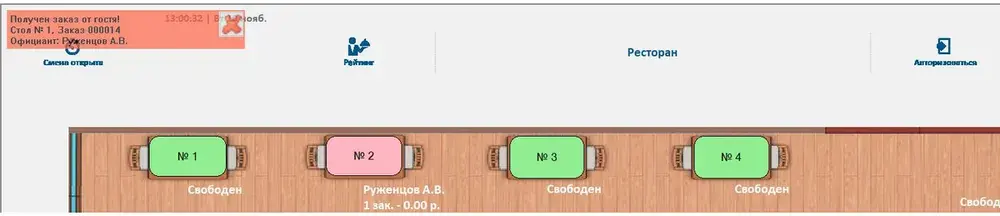
- Рассчитаться бонусами в этом режиме нельзя.
- Уведомления о готовности заказа гостю не отправляются.
- Заказы не отображаются в истории приложения.
- Если заказ пуст, привязка не произойдёт — приложение покажет «Пожалуйста, добавьте блюда в заказ».
Обязательные настройки WEB-кабинета: «Разрешить привязываться к столам в ресторане» (11) и «Закрывать заказ сразу после оплаты из приложения» (12). Рекомендуется также включить «Скрывать кнопку считывания QR в пустом заказе» (9) — режим рассчитан на большой поток гостей.
Привязка через официанта (iRECA: Официант или FO) в этом режиме тоже работает — тогда задействуется классический процесс. Это удобный запасной путь, если у гостя не считывается код.
Предполагается, что каждое посадочное место снабжено QR-кодом. На текущий момент QR-коды для столиков выдаёт техническая поддержка ireca@softbalance.ru; в дальнейшем их создание появится в WEB-кабинете.
3.4. Доставка и самовывоз
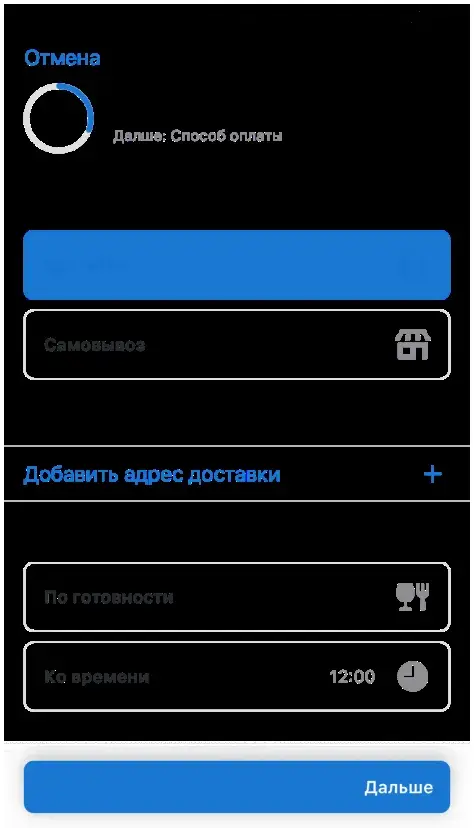
- Гость выбирает при запуске приложения вариант «Доставка» или «Самовывоз» и добавляет блюда.
- Указывает способ и время получения: «По готовности» или «Ко времени».
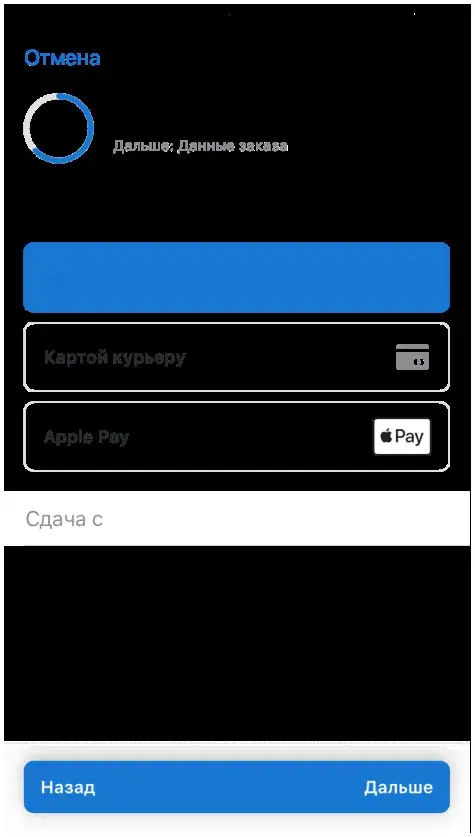
- Выбирает способ оплаты — набор вариантов зависит от настроек заведения.
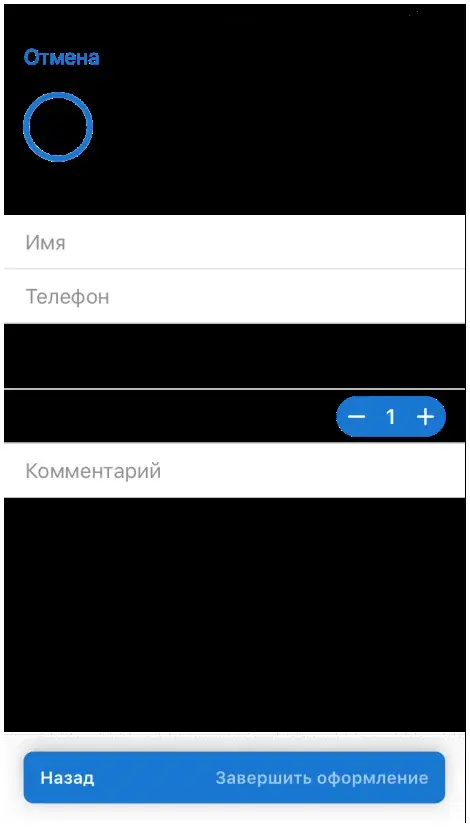
- Вводит контактные данные: имя, телефон, количество персон, комментарий.
- При оплате в приложении может списать часть накопленных бонусов.
- После отправки заказа администратор FO получает уведомление на станцию.
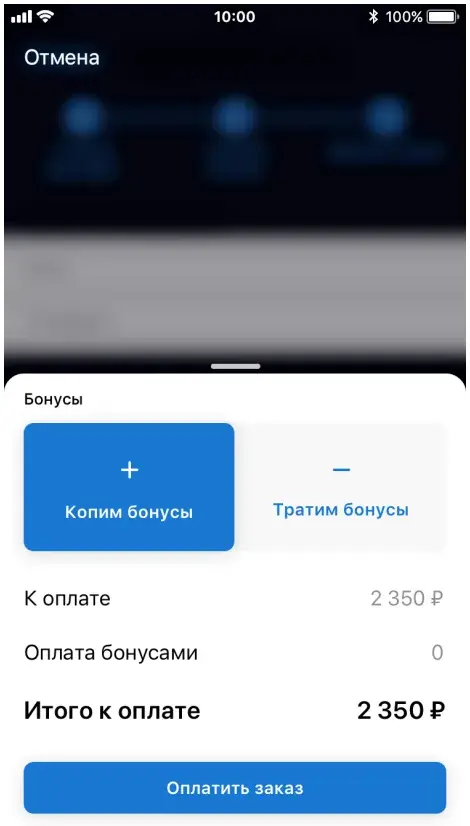
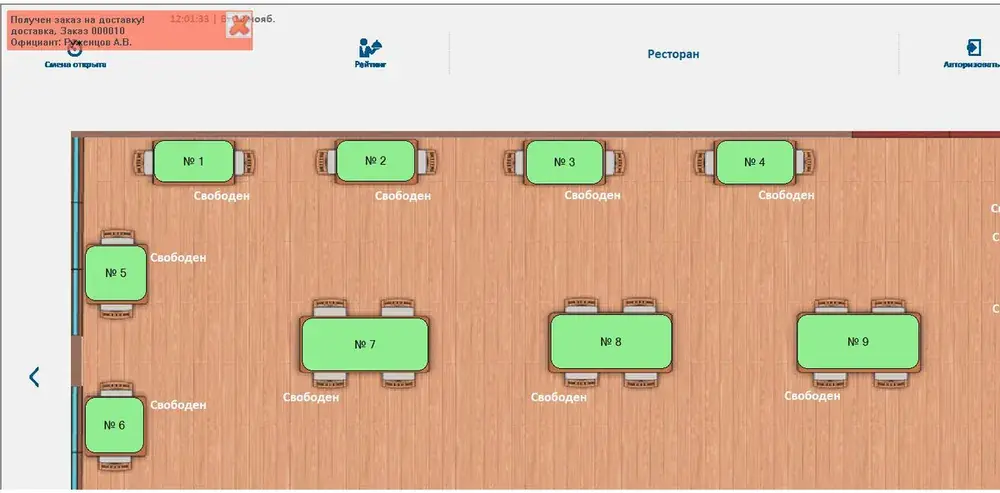
Зоны доставки настраиваются в WEB-кабинете. Если адрес заказа не входит ни в одну зону, отправить заказ гость не сможет.
Push-уведомления о статусах заказа — «Подготовлен», «Взят курьером», «Доставлен» — включаются настройкой «Отправлять гостям сообщения о готовности заказа» (настройка 15).
4. Приложение глазами гостя Бизнесу #
Этот раздел показывает продукт со стороны гостя — он полезен для обучения персонала и для проверки того, что настройки применились так, как задумано.
4.1. Меню и поиск
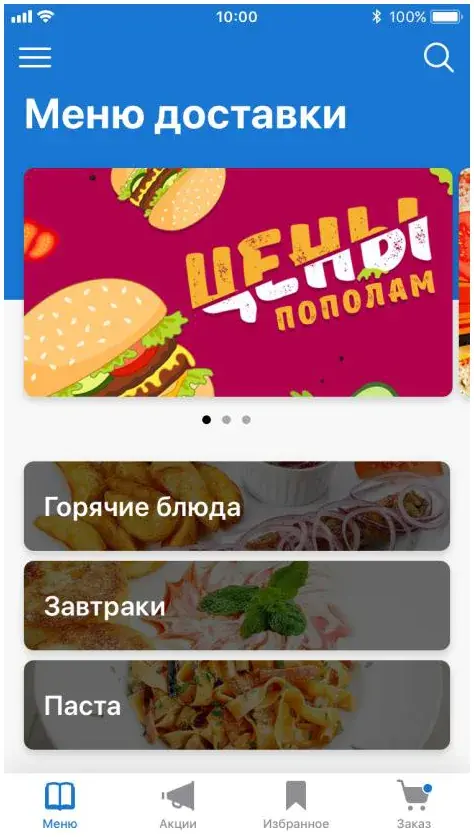
Меню — иерархический справочник, привязанный к конкретному варианту заказа: у «Доставки» и «В заведении» могут быть разные меню. Внутри папок-категорий гость находит блюда и добавляет их в заказ.
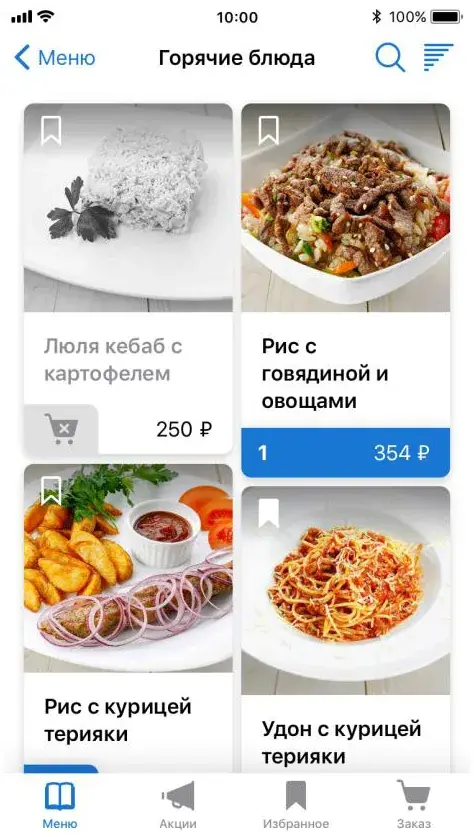
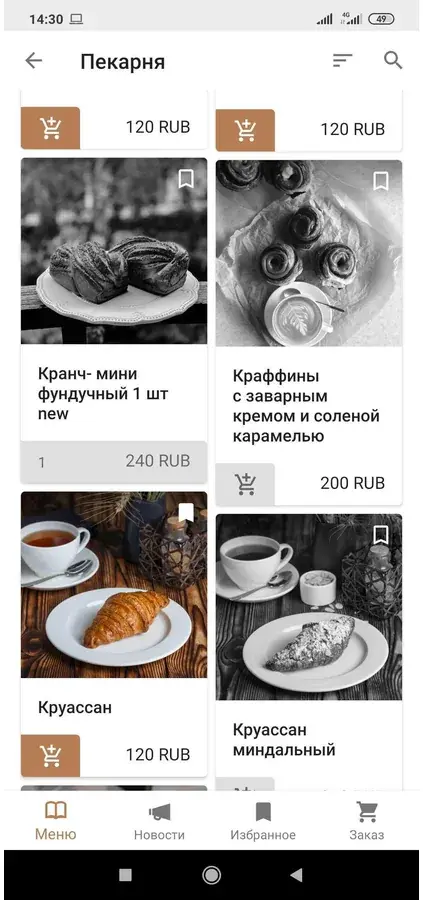
- Кнопка с корзиной под карточкой блюда добавляет позицию в заказ.
- Нажатие на изображение открывает карточку блюда с описанием, составом и выходом.
- Маркер-закладка добавляет блюдо в «Избранное» — оттуда его можно заказать повторно без поиска.
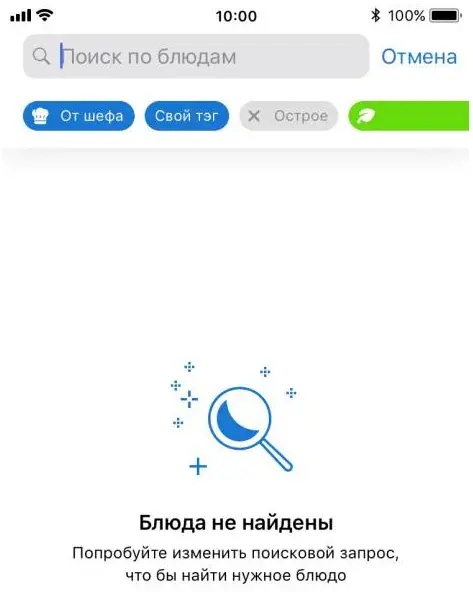
- Доступны поиск по блюдам и фильтры-тэги (настраиваются в разделе 5.6).
- Блюда из стоп-листа недоступны для заказа и выделяются серым.
4.2. Оформление заказа
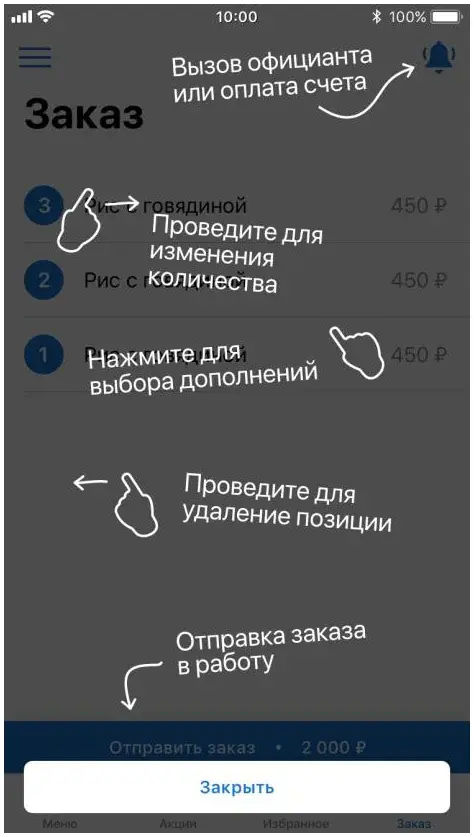
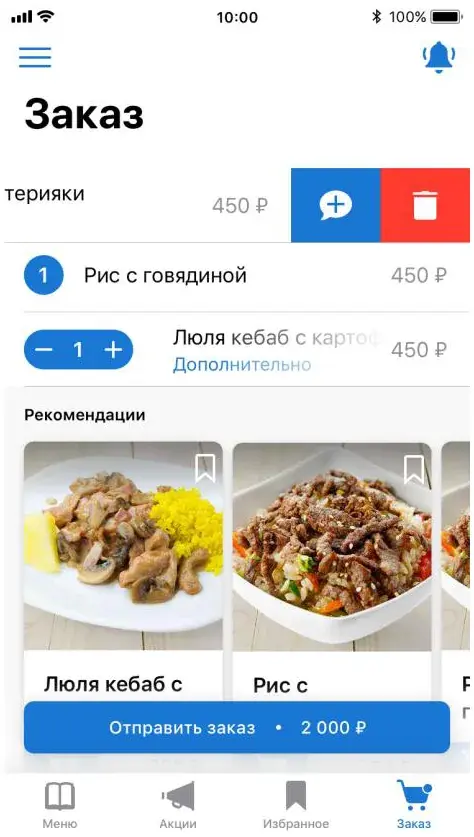
На экране заказа гость может:
- изменять количество позиций — свайпом или кнопками
−/+; - оставить комментарий к блюду;
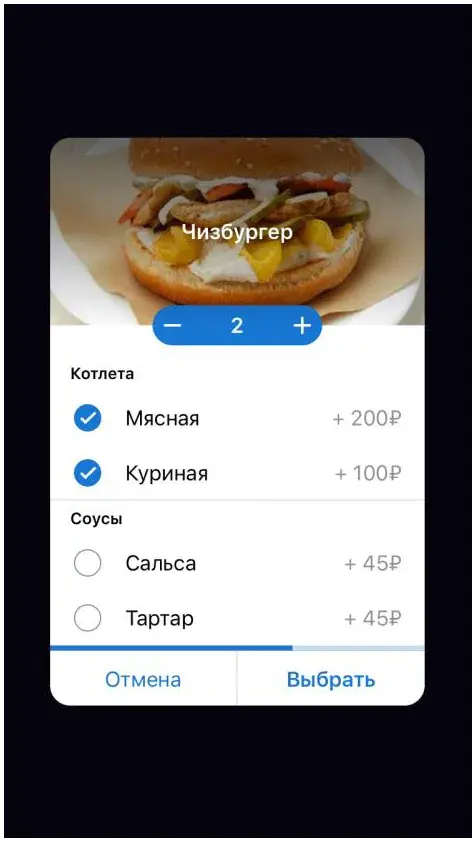
- выбрать специфики через кнопку «Дополнительно» — например, вид котлеты или соуса;
- удалить позицию свайпом;
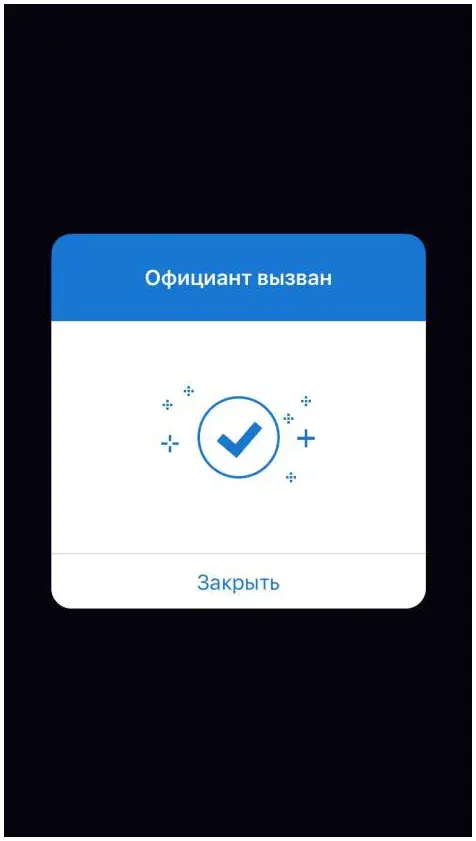
- вызвать официанта или запросить счёт — иконка колокольчика;
- добавить блюда из блока рекомендаций.
4.3. Бронирование
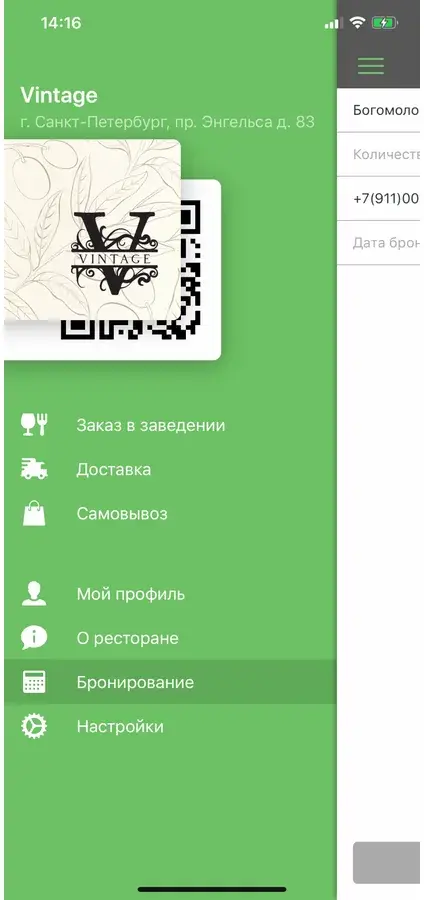
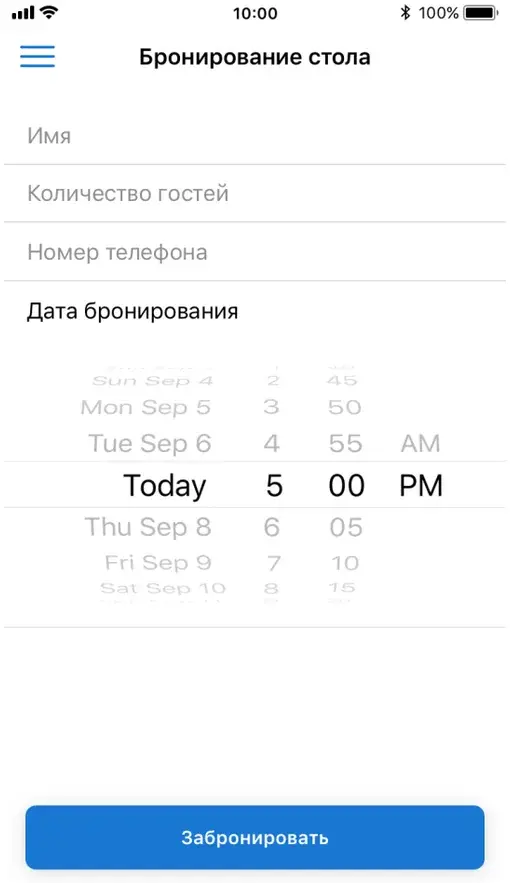
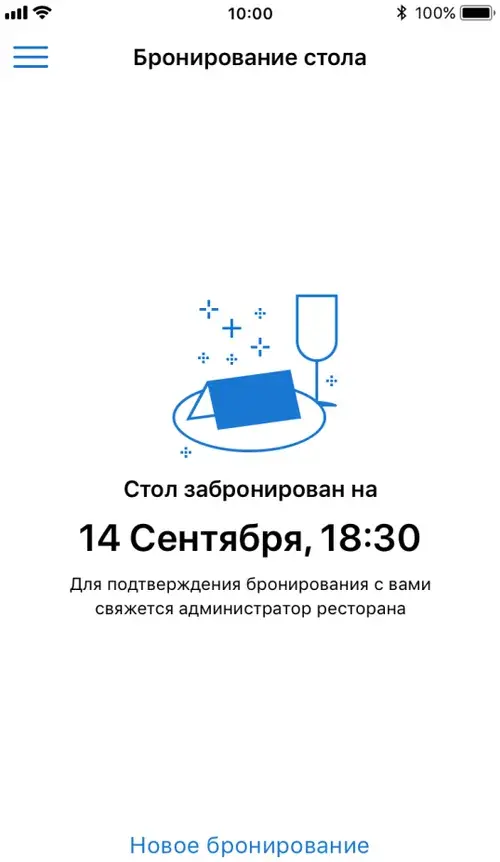
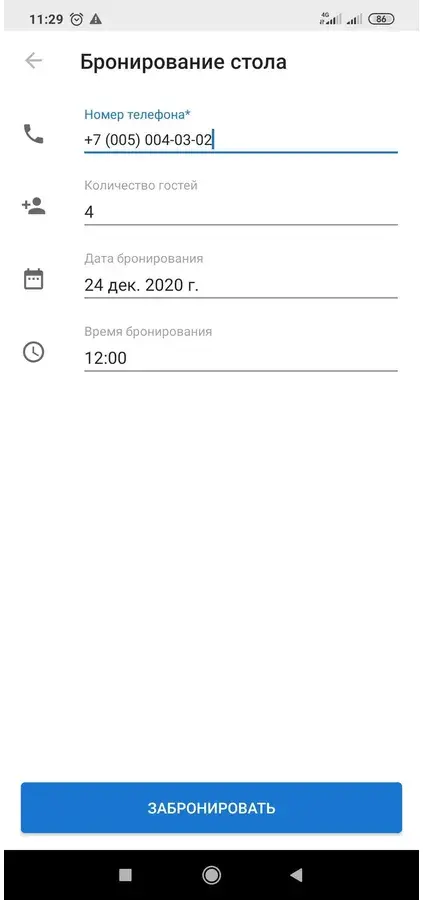
В шторке навигации гостю доступен пункт «Бронирование». Гость указывает контактные данные, количество персон, дату и время — заявка автоматически поступает в FO и дублируется на e-mail заведения.
Обработка заявок в заведении описана в разделах 5.12 и 6.5. Если бронирование не нужно, кнопку можно скрыть настройкой 7.
4.4. Акции и новости
Новости — инструмент коммуникаций: баннер привлекает внимание на главном экране, а расширенное описание со ссылками доступно в разделе «Новости».
- По умолчанию ролл-бар с баннерами выводится в основном разделе меню.
- Нажатие на баннер открывает полное описание акции.
- При публикации новости гость получает push-уведомление.
- Все новости и действующие акции собраны на отдельной вкладке.
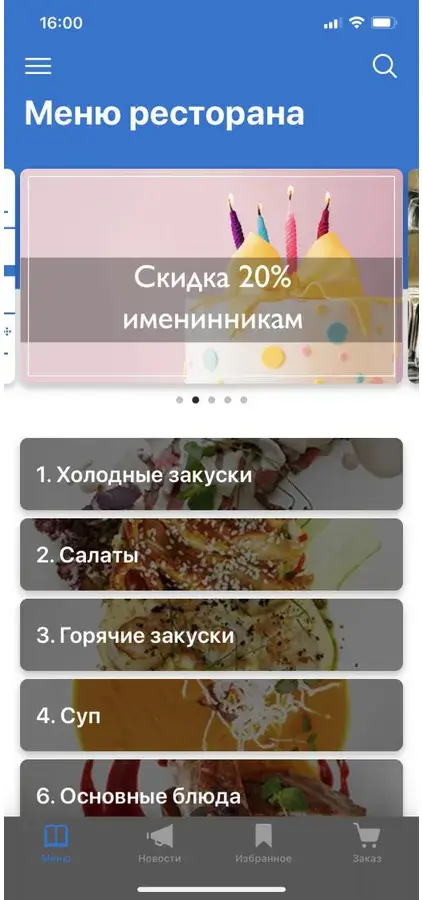
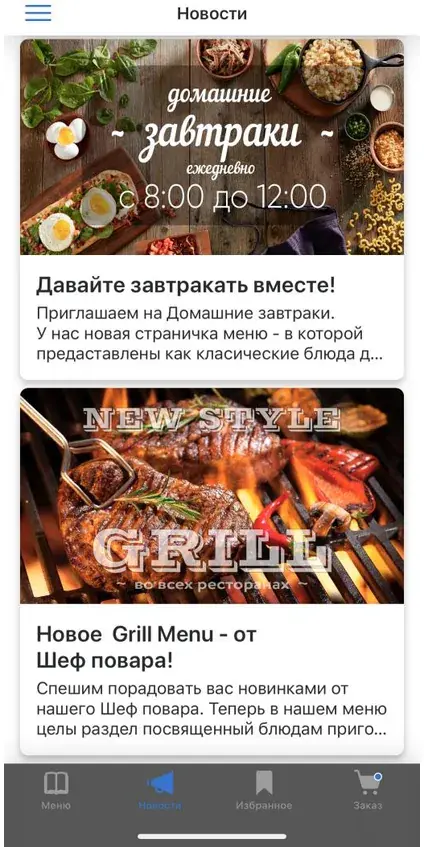
Создание и публикация новостей — в разделе 5.7.
4.5. Информация о заведении
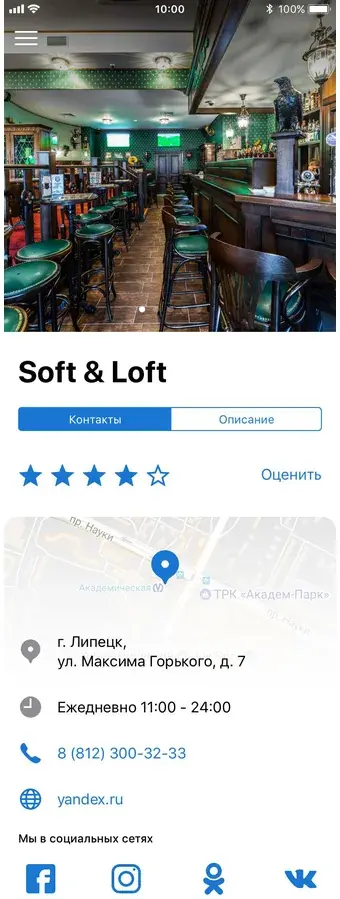
Экран «О ресторане» из шторки навигации содержит описание, адрес, контакты, отметку на карте и ссылки на социальные сети — в виде иконок. Заполнение этих данных описано в разделе 5.3.
4.6. Отзывы и оценки
Приложение даёт три независимых канала обратной связи.
| Объект оценки | Где оставляется | Куда попадает |
|---|---|---|
| Блюдо | Карточка блюда | Видна другим гостям в их приложениях |
| Заведение: кухня и обслуживание | Экран «О ресторане» | На e-mail, указанный в WEB-кабинете (настройка 2) |
| Приложение | Кнопка отзыва в приложении | В Google Play / App Store — видна только там |
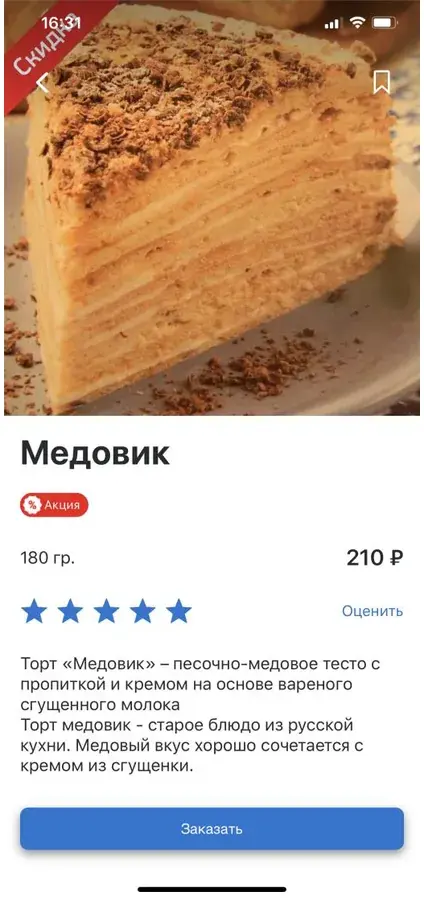
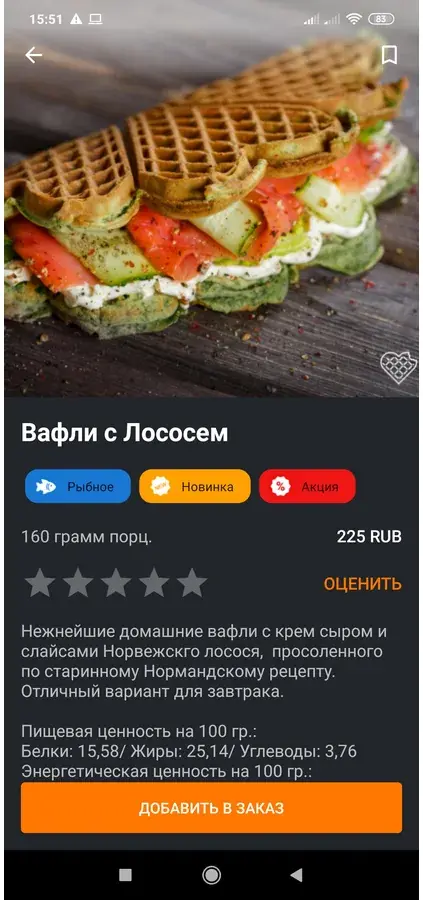
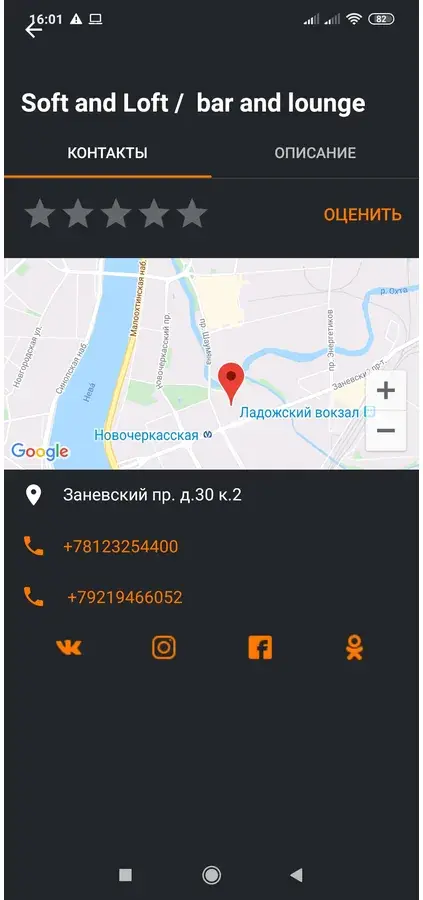
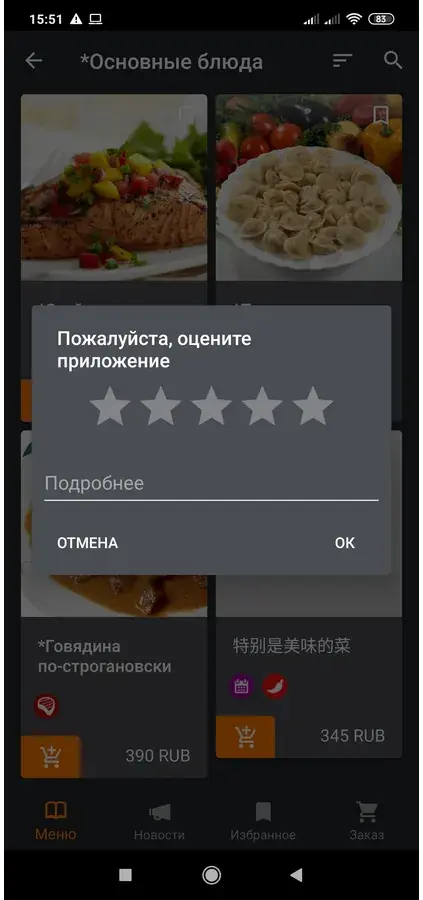
Инструмент помогает работать с возражениями напрямую: отзывы о кухне и обслуживании приходят на почту заведения, а не в публичные магазины приложений. Обязательно заполните e-mail в настройке 2 — иначе этот канал работать не будет.
4.7. Профиль, скидочная карта и бонусы
iRECA: Гость заменяет физическую карту лояльности: заведение экономит на выпуске пластика и получает за ту же стоимость маркетинговые инструменты и дополнительный источник заказов.
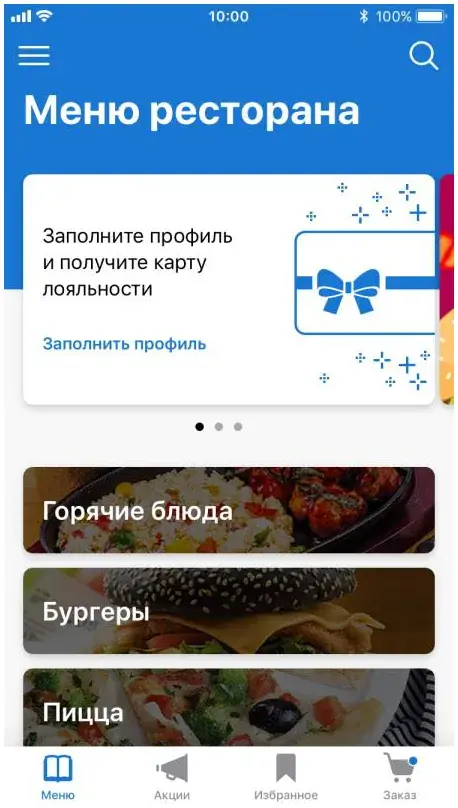
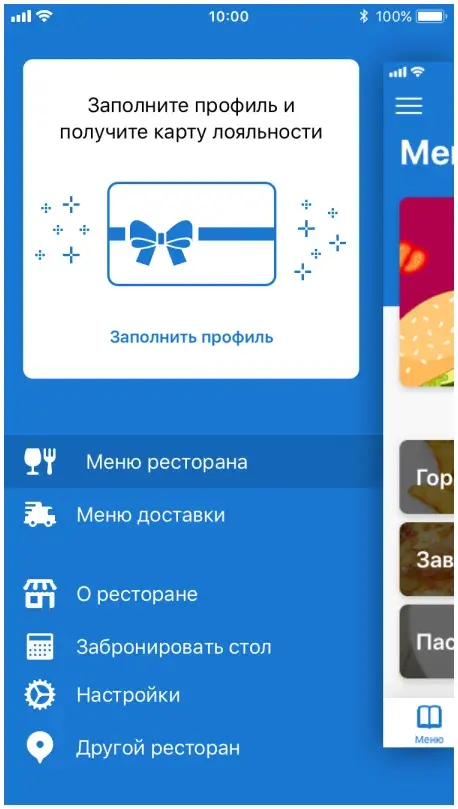
Шаг 1. Гость заполняет профиль
Для получения карты лояльности гость заполняет профиль — данные отправляются в управленческую учётную программу заведения. Пока профиль не заполнен, приложение показывает информационные баннеры-приглашения.
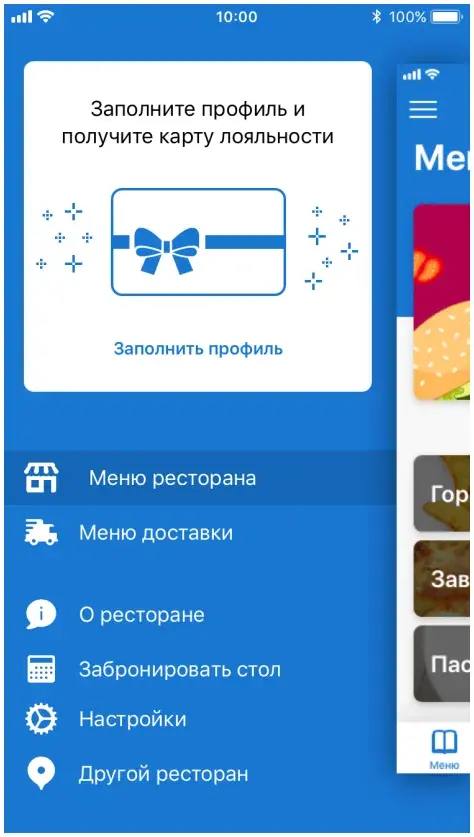
Шаг 2. Гость получает электронную карту
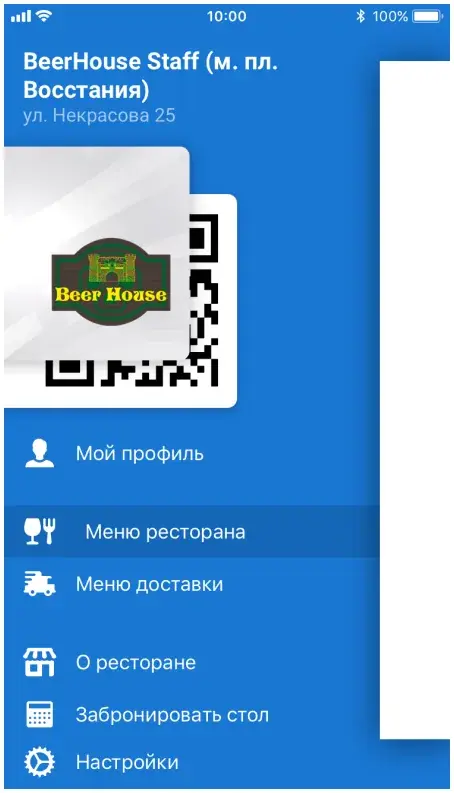
Гостям с заполненным профилем в шторке навигации доступна электронная скидочная карта — динамический QR-код. На карте видны накопленные бонусы, размер скидки, сумма на счёте и глубина кредита.
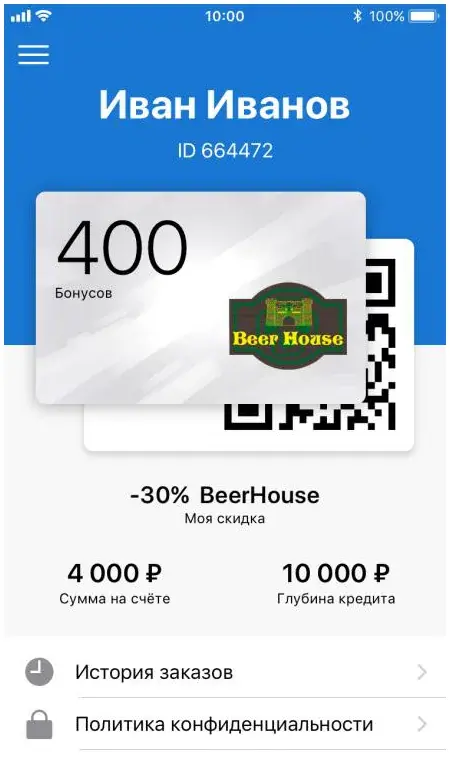
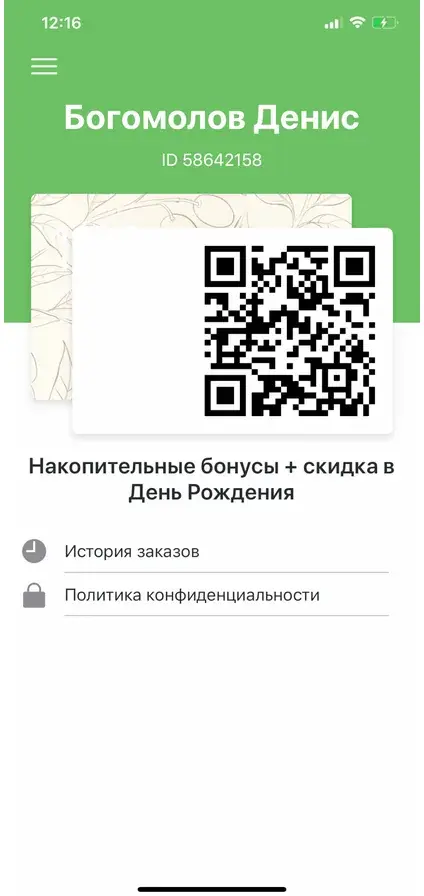
Шаг 3. Официант считывает карту
Чтобы идентифицировать клиента и применить его скидку к заказу, официант в приложении iRECA: Официант нажимает соответствующую кнопку и считывает QR-код из iRECA: Гость либо вводит ID клиента вручную.
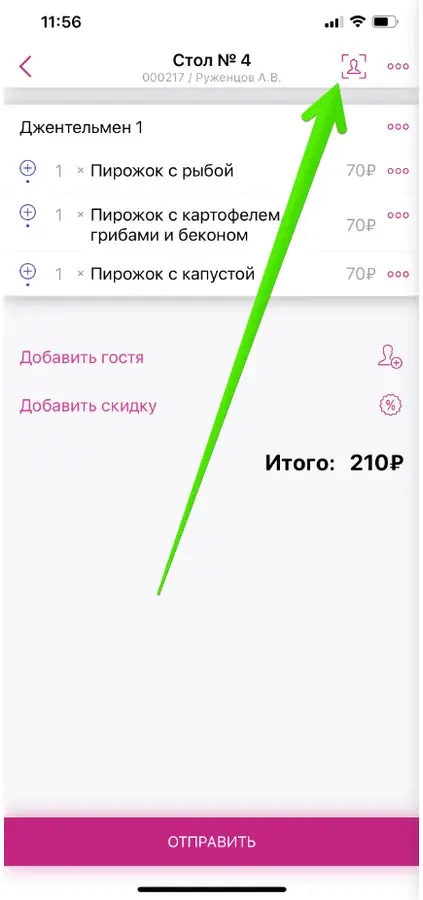
Обязательность заполнения профиля управляется настройкой 6 в WEB-кабинете.
4.8. Восстановление доступа
Постоянный клиент, который раньше не пользовался приложением, имел только физическую карту или утратил доступ, восстанавливает профиль с сохранением накопленных бонусов и сопоставлением с записью в FO.
- В приложении: шторка навигации → «Настройки» → «Восстановить профиль».
- Гость вводит e-mail и подтверждает его по письму.
- Дальше возможны два сценария — см. таблицу ниже.
| Ситуация в базе FO | Что происходит |
|---|---|
| E-mail уникален — один клиент с такой почтой | Восстановление происходит автоматически сразу после подтверждения почты: данные клиента загружаются из базы заведения |
| E-mail не уникален — несколько клиентов с такой почтой | На e-mail из настройки 3 WEB-кабинета уходит заявка на восстановление. Администратор FO обрабатывает её вручную |
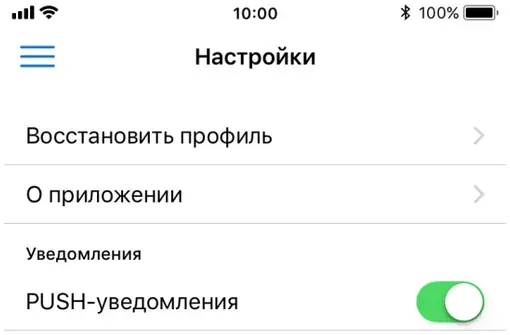
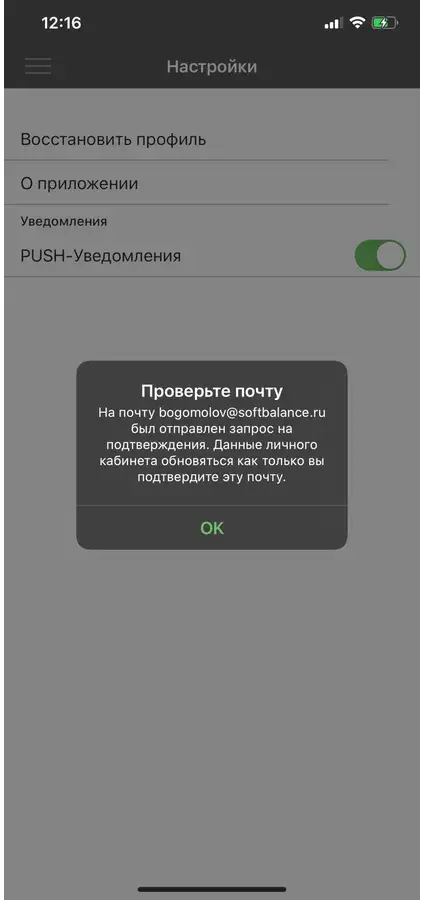
Синхронизация с уже выданными физическими картами описана в разделе 5.11.
5. Настройка в Трактиръ: Front-Office ИТ #
Рекомендуем работать на актуальном релизе Трактиръ: Front-Office или не ниже v4.5.3.3 — иначе часть функционала приложения будет недоступна.
5.1. Инструменты настройки
| Инструмент | Назначение | Где находится |
|---|---|---|
| Раздел iRECA в FO | Основные настройки, выгрузка и наполнение приложения | Администрирование → Настройка общих параметров → iRECA |
| WEB-кабинет iRECA: Гость | Тонкая настройка, уведомления, дополнительный функционал | ireca.softbalance.ru/web-cabinet |
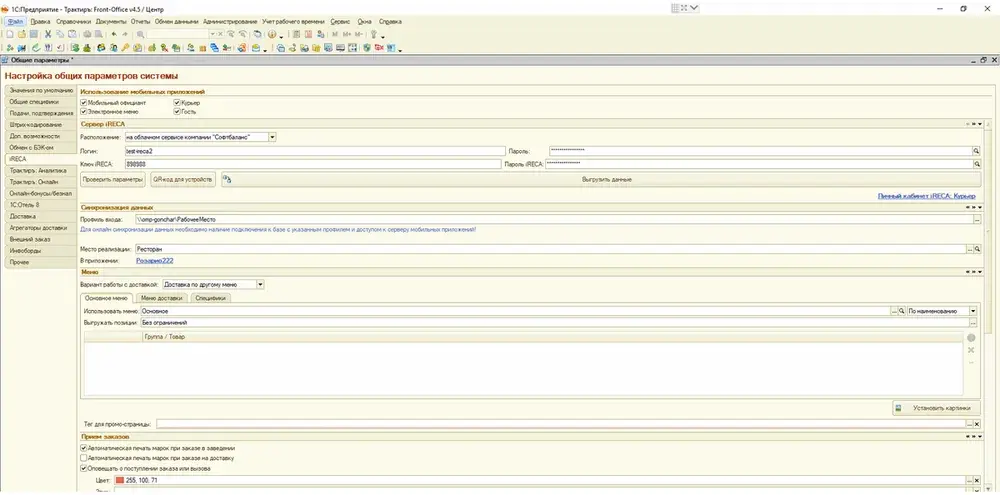
5.2. Общие параметры и выгрузка данных
- Установите флаг «Гость»: Администрирование → Настройка общих параметров → iRECA.
- Проверьте расположение базы — «на облачном сервисе». Это обязательное условие работы.
- Задайте параметры подключения к серверу iRECA (таблица ниже).
- Установите корректный профиль входа и место реализации (МР).
- Выполните выгрузку данных кнопкой «Выгрузить данные».
| Параметр | Описание |
|---|---|
| Ключ iRECA | Уникальный идентификатор заведения. Прошивается в ключ FO, поэтому выгрузка должна делаться именно из той базы, к которой привязан iRECA: Гость |
| Логин и Пароль | Данные для подключения к серверу iRECA |
| Пароль iRECA | Пользовательский пароль, который вы задаёте сами в настройках выгрузки. Нужен для авторизации в WEB-кабинете |
«Ключ», «Логин» и «Пароль» находятся в карточке активированного программного продукта в личном кабинете СофтБаланс. Первичную активацию выполняет техническая поддержка iRECA.
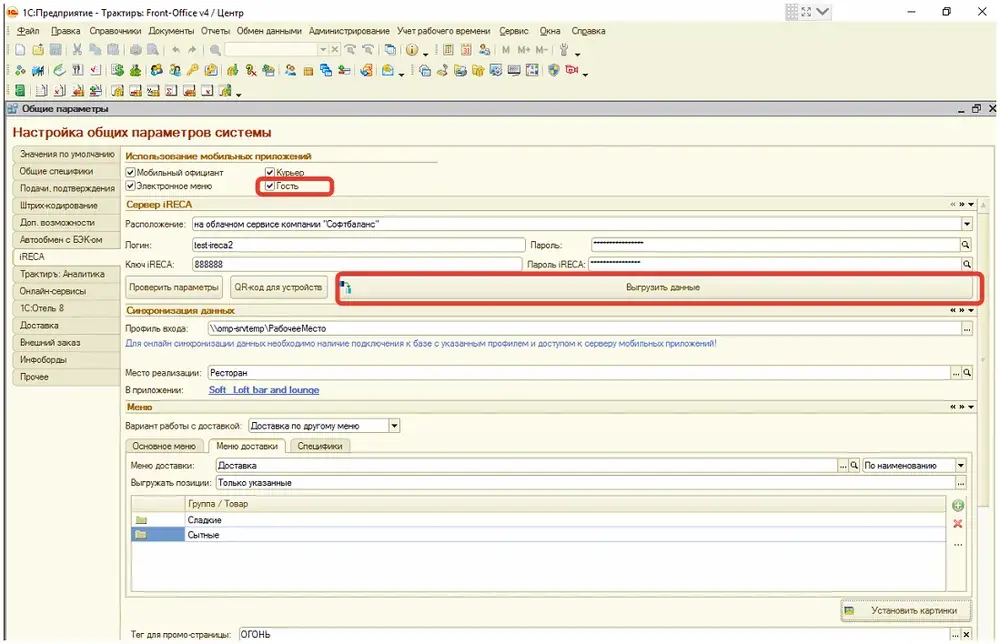
Если iRECA: Гость работает совместно с iRECA: Официант, в МР для iRECA должны быть указаны все виды меню, реально используемые в базе — заказы в этом случае выгружаются по всем МР.
Первичную выгрузку — обязательную перед добавлением заведения в Агрегатор — сделайте на двух-трёх папках и блюдах. Так вы за минуту проверите корректность настроек, не дожидаясь выгрузки всего меню.
5.3. Информация о заведении
Полная карточка позволяет гостю больше узнать о заведении и держать его контакты под рукой. Путь: Администрирование → Настройка общих параметров → iRECA → Синхронизация данных → «В приложении». По клику на название заведения заполняются:
- название;
- адрес;
- координаты для отметки на карте;
- телефон — несколько номеров вводятся через точку с запятой
;; - описание — поддерживаются HTML-теги;
- ссылки на социальные сети — в приложении отображаются иконками.
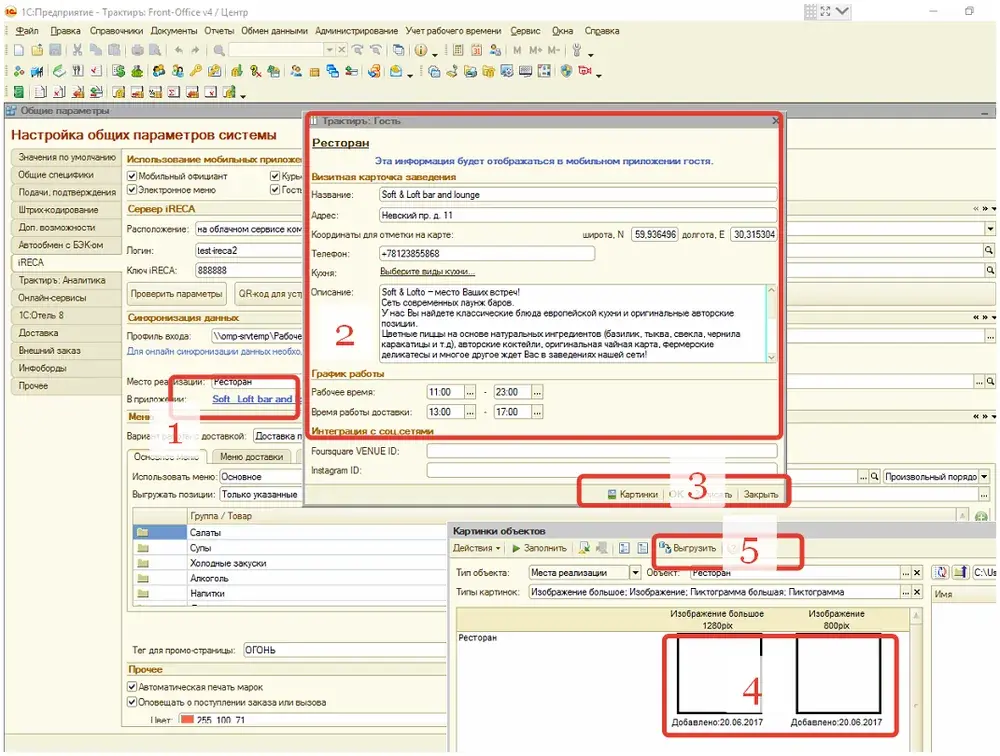
5.4. Меню и картинки блюд
Для настройки основного меню, меню доставки и специфик используйте пункт «Меню» раздела iRECA. Параметры позиций заполняются стандартно в карточках блюд.
Пример. Чтобы в карточке блюда отображался выход в граммах, укажите единицу измерения в поле «Выход в граммах» рядом с числовым значением.
Подробное описание работы со справочником «Меню» — в руководстве пользователя Трактиръ: Front-Office.
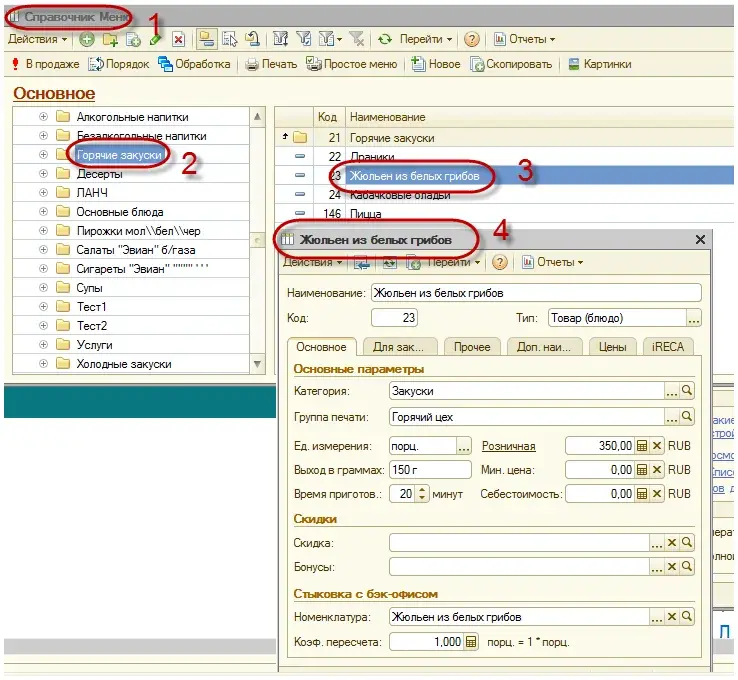
Картинки папок и блюд
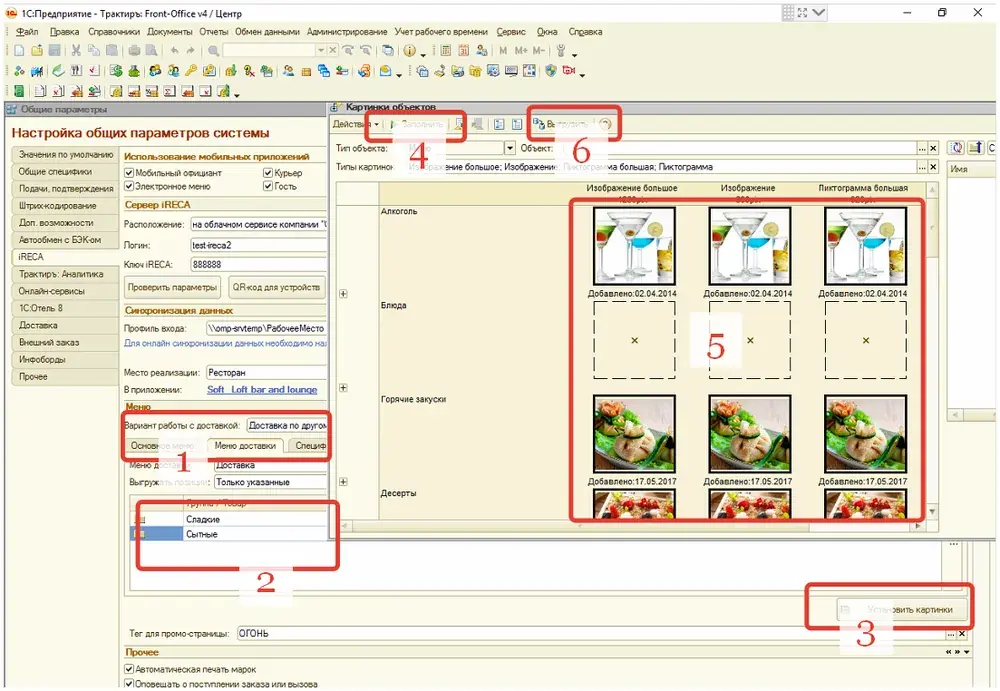
Все правила «продающего» меню работают и в электронном формате. Загрузка: блок «Меню» → кнопка «Изменить картинки». Для папок и блюд достаточно заполнить только первое поле — «Изображение большое 1280pix».
- Все картинки одного размера.
- Рекомендуемый формат — JPEG.
- Размер изображения — 1280×1280 px.
- Вес — до 300 КБ.
- После установки изображений выполните выгрузку кнопкой «Выгрузить».
Примеры подходящих изображений
5.5. Рекомендации к блюдам
Рекомендации — инструмент продвижения непопулярных блюд и допродаж. Гостю показываются позиции, подходящие к уже выбранным, и он добавляет их в заказ прямо из блока рекомендаций, без поиска.
Путь: Администрирование → Настройка общих параметров → iRECA → Дополнительно → «Список рекомендаций». В поле «к чему» выберите блюдо, в поле «что» — рекомендацию к нему.
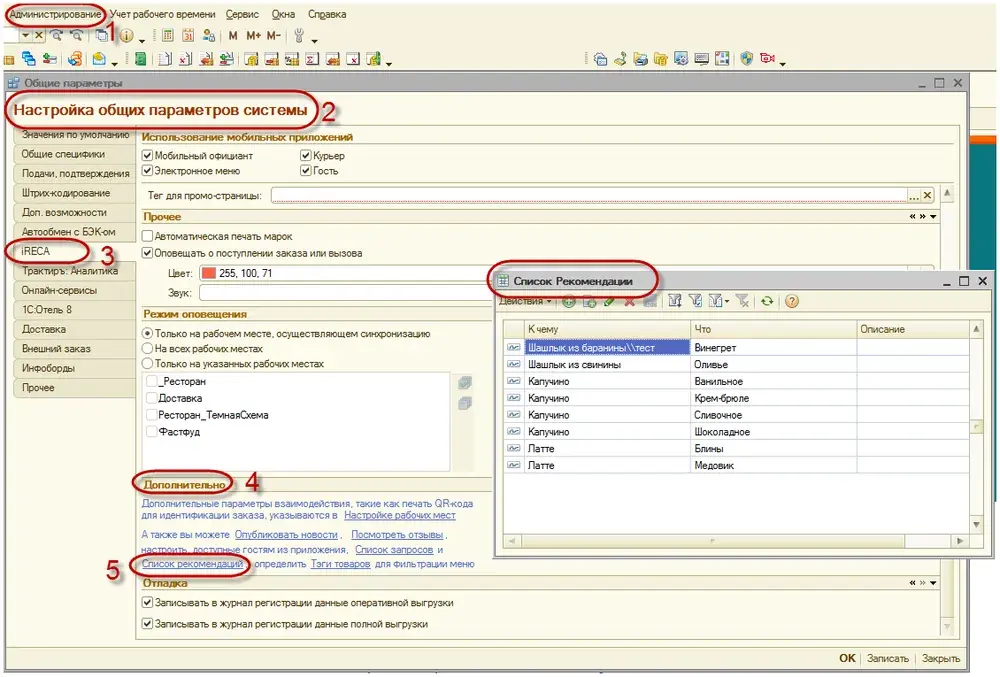
После настройки рекомендаций выполните полную выгрузку данных на сервер — только тогда рекомендации появятся в приложении.
5.6. Фильтры (тэги) блюд
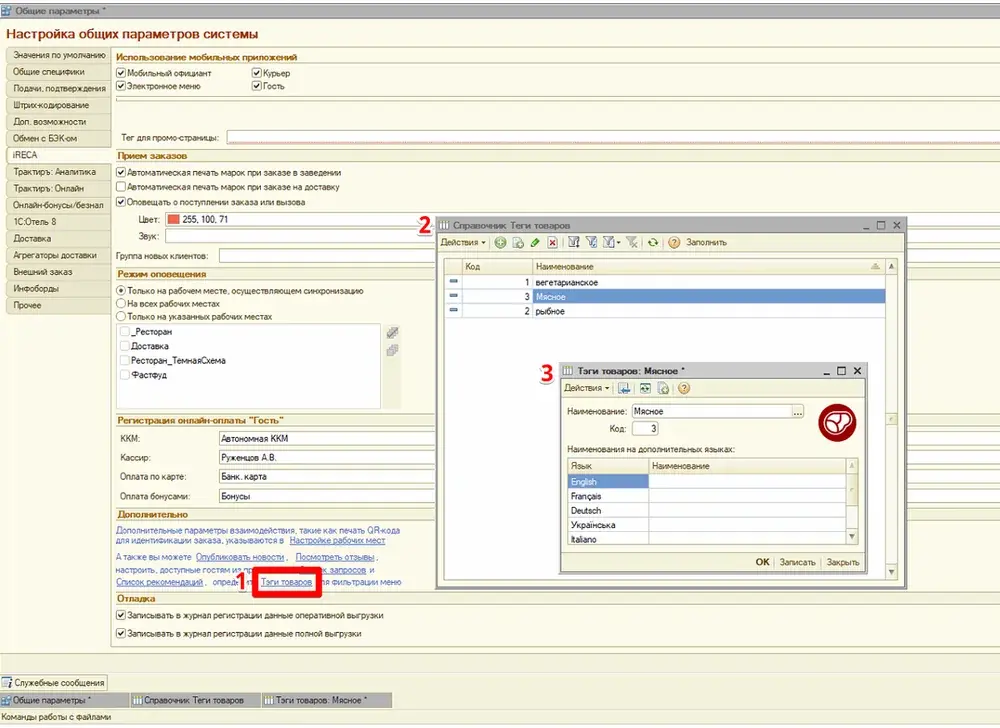
Фильтры помогают гостю быстрее найти нужное блюдо. Путь: Администрирование → Настройка общих параметров → iRECA → Дополнительно → «Тэги товаров».
- Добавьте нужные тэги вручную или заполните справочник кнопкой «Заполнить».
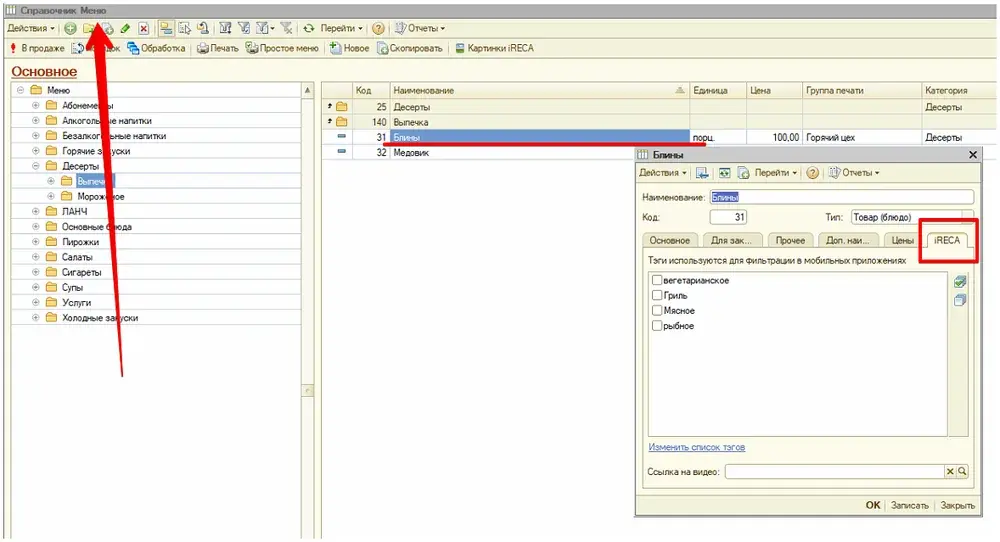
- Привяжите тэги к блюдам на вкладке iRECA в карточке блюда.
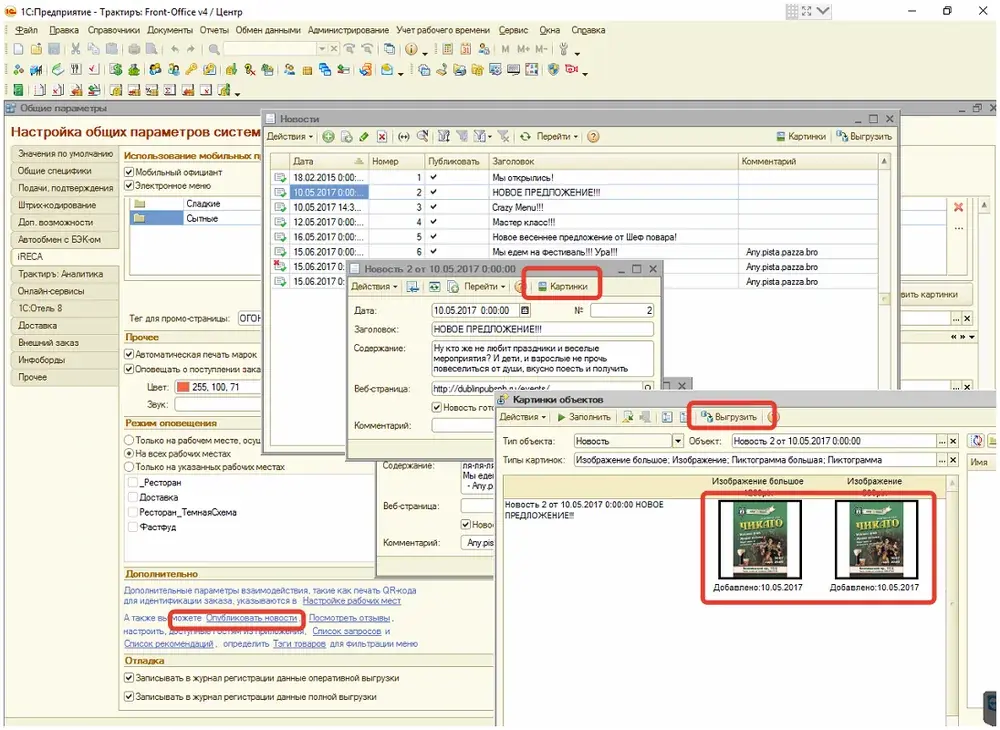
5.7. Новости и ролл-бары
Путь: Администрирование → Настройка общих параметров → iRECA → Дополнительно → «Опубликовать новости».
Требования к картинкам новостей
- Все картинки одного размера.
- Формат — JPEG.
- Размер — 1200×640 px либо 1690×901 px (большой — только со сжатием изображений).
- Вес — не более 300 КБ.
После создания новости проверьте флаг «Новость готова к публикации», а также дату и время доступности — именно от них зависит, будет ли новость отображаться в приложении.
Публикация новости автоматически сопровождается push-уведомлением всем гостям, которые открывали приложение этого заведения. Планируйте время публикации так же, как время рассылки.
5.8. Стоп-лист
Приложение синхронизируется со стоп-листом станции FO без дополнительной выгрузки:
- блюдо с нулевым остатком по стоп-листу заказать нельзя;
- если в стоп-листе выставлено n единиц, гость не добавит в заказ больше n.
В WEB-кабинете есть отдельный параметр «Количество блюда в стоп-листе, когда оно становится недоступным Гостю» — им можно задать порог остатка, при котором позиция скрывается от гостя раньше, чем закончится физически. См. раздел 6.5.
5.9. Push-рассылки
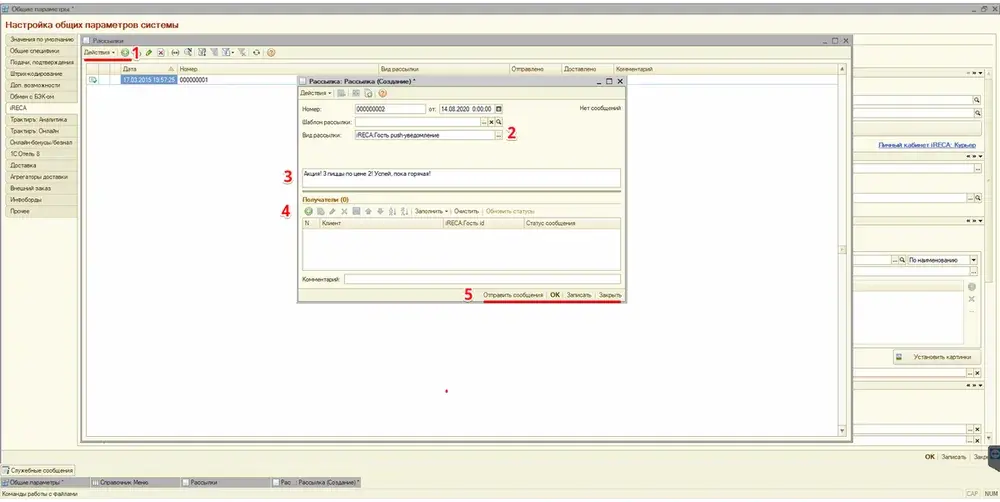
Прямой канал коммуникаций с гостями: акции, проводимые и предстоящие мероприятия. Рассылка может быть массовой или таргетированной.
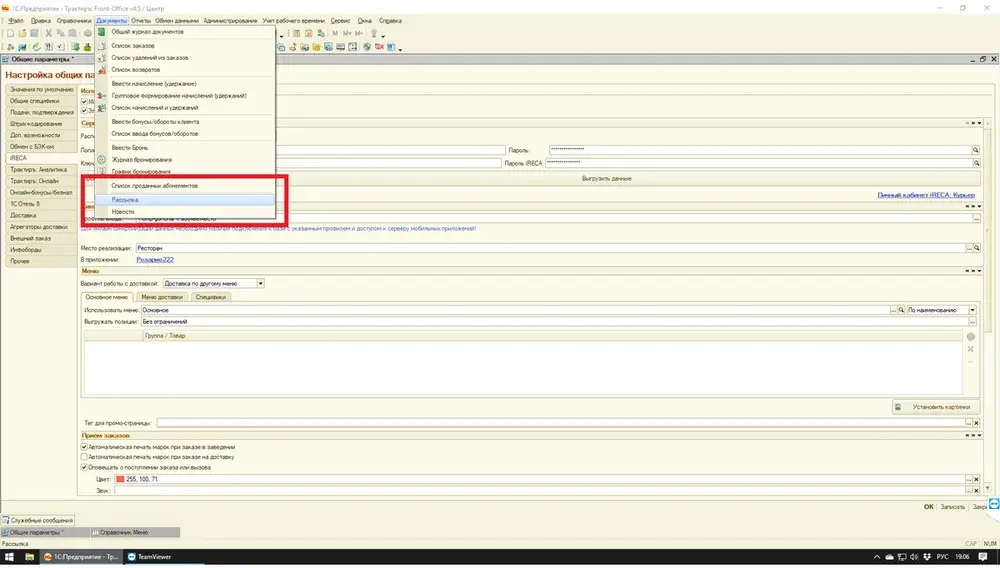
Путь: FO → Документы → Рассылка.
- В документе рассылки смените «Вид рассылки» — по умолчанию выбран СМС, нужно переключить на push.
- Дальше документ заполняется стандартным образом.
5.10. Скидки, наценки и бонусы
Логика скидок, наценок и начисления бонусов настраивается и отрабатывается в FO. Ниже — типовые сценарии; по остальным вопросам обращайтесь в техническую поддержку Трактиръ.
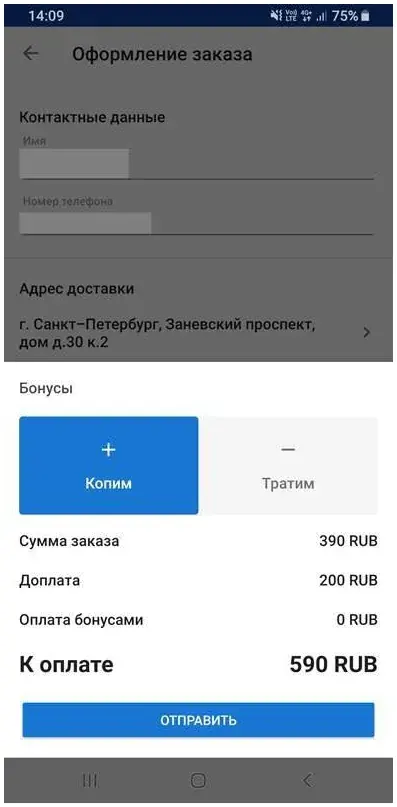
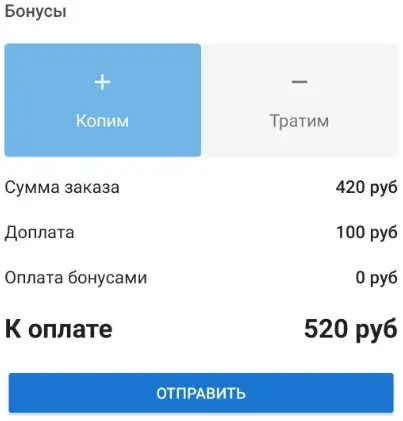
Скидка или наценка на позиции с категорией
При таких настройках правило срабатывает на каждую позицию определённой категории в заказе. Поддержку скидок и работу с бонусами нужно дополнительно включить в WEB-кабинете (настройки 13 и 14) — актуально для FO v4.5.3.3+.
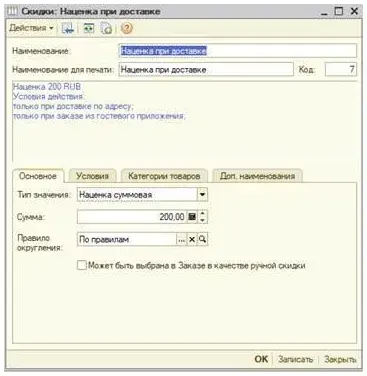
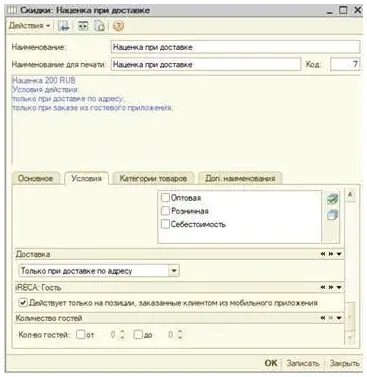
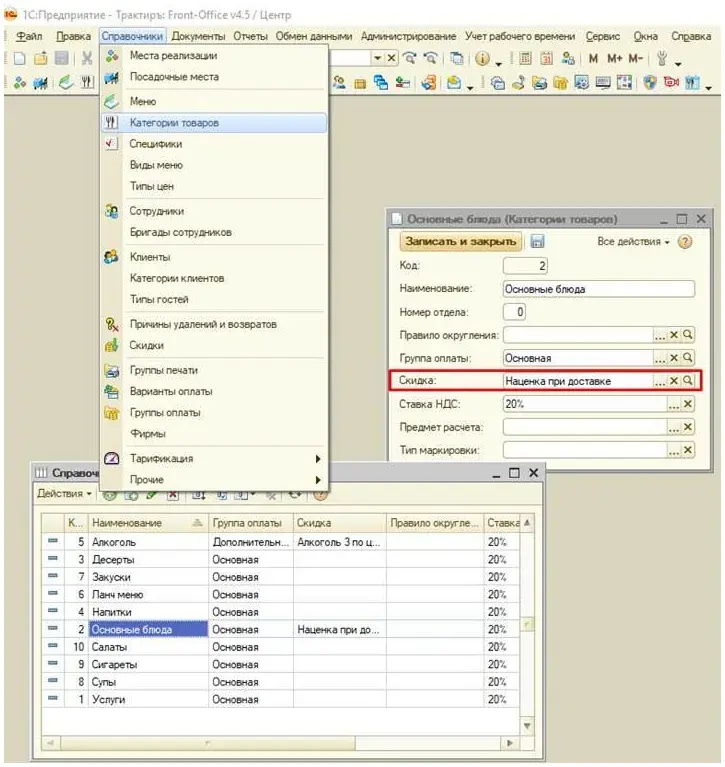
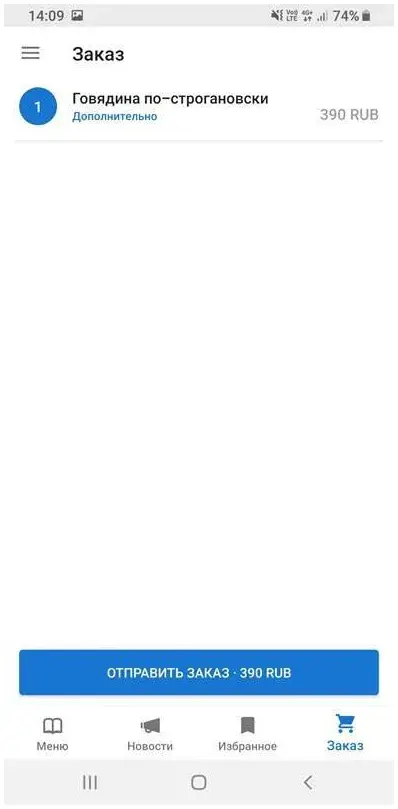
Результат в приложении: гость видит фактическую стоимость заказа с учётом правил ещё до отправки.
Группа клиентов iRECA: Гость
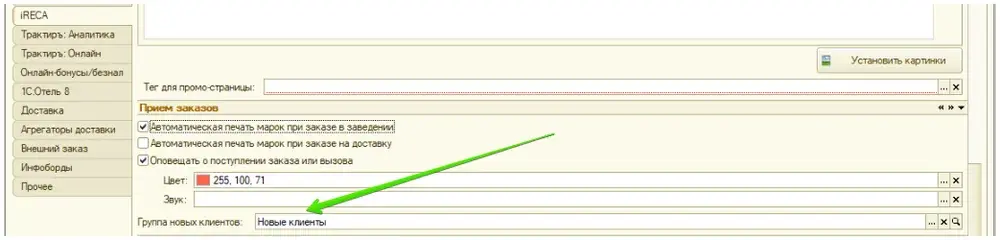
Чтобы правило автоматически применялось ко всем новым клиентам приложения:
- Создайте группу клиентов.
- Добавьте правило в FO и выставьте флаг «Действует только для iRECA: Гость» для этой группы.
- Установите группу в настройках выгрузки: Администрирование → Настройка общих параметров → iRECA → Приём заказов.
Теперь при регистрации нового клиента правило будет отрабатывать автоматически.
5.11. Синхронизация клиентов
Механизм позволяет клиенту, у которого была только физическая карта или потерян доступ к приложению, вернуться к своей истории с сохранением бонусов.
Восстановление доступа
Шаги со стороны гостя описаны в разделе 4.8. Логика на стороне заведения:
- Один клиент с таким e-mail в базе FO — восстановление происходит автоматически после подтверждения почты.
- Несколько клиентов с таким e-mail — заявка уходит на e-mail из настройки 3 WEB-кабинета, восстановление выполняется вручную под контролем администратора.
Синхронизация по физическим скидочным картам
- Гость с пластиковой картой регистрируется в приложении — в FO создаётся новая запись клиента.
- При визите гость привязывается к заказу и просит «прокатать» в этом заказе свою физическую карту.
- Приложение автоматически перепривязывается от клиента, созданного из приложения, к клиенту, привязанному к карте.
5.12. Бронирование
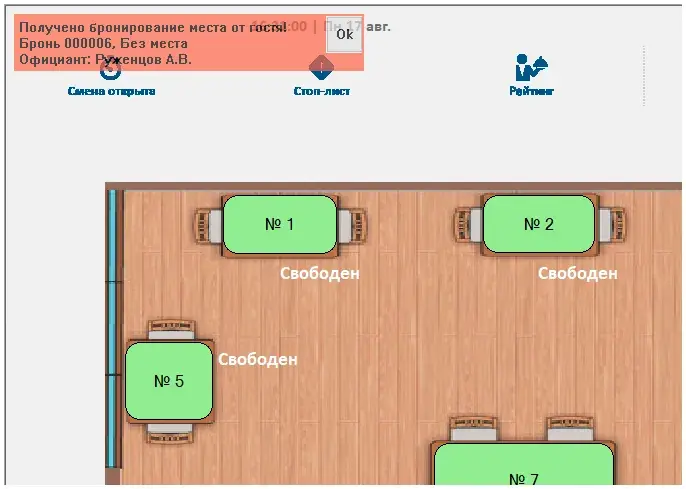
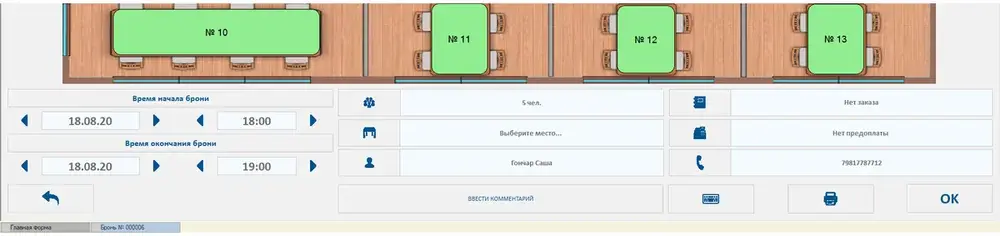
Чтобы гости могли отправлять заявки на бронирование, в WEB-кабинете снимите флаг «Отключить бронирование из Гостя» (настройка 7).
Обработка заявок в заведении:
- Заявки из приложения приходят уведомлениями на станцию FO.
- По клику на уведомление открывается типовая форма бронирования FO.
- Дополнительно заявки дублируются на e-mail из настройки 5 WEB-кабинета.
5.13. Отчёты
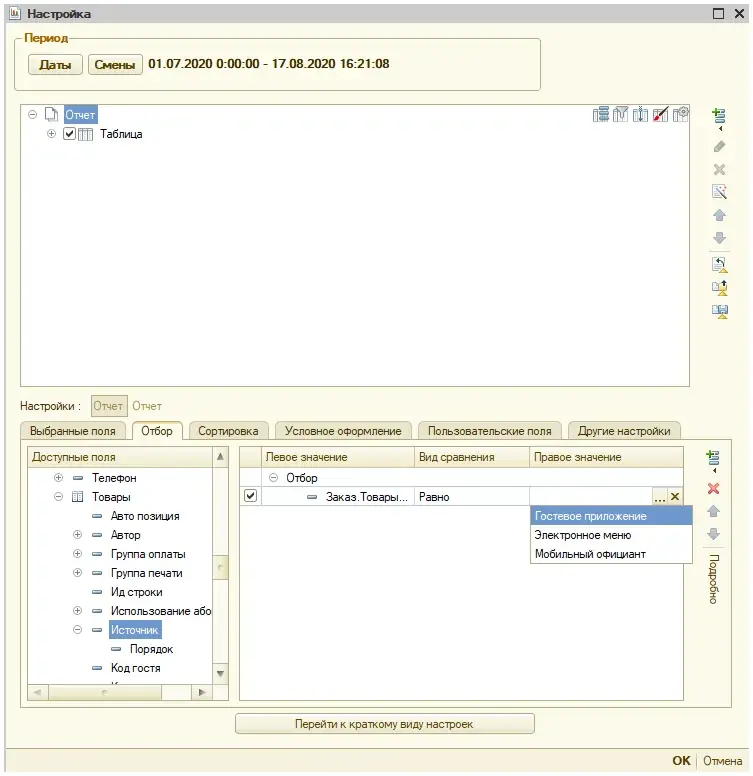
iRECA: Гость и WEB-кабинет не имеют собственного конструктора отчётов — используйте типовой функционал FO.
Пример: отбор по источнику заказов. В отчёте по выручке откройте расширенные настройки и разверните «Заказ» → «Товары» → «Источник». Так вы отделите заказы из приложения от остальных.
6. WEB-кабинет тонкой настройки ИТ #
В WEB-кабинете настраиваются уведомления и включается дополнительный функционал приложения — то, чего нет в разделе iRECA внутри FO.
6.1. Вход
Адрес: ireca.softbalance.ru/web-cabinet/auth/login
| Поле | Значение |
|---|---|
| Ключ | Ключ заведения, прошитый в ключ FO |
| Пароль | «Пароль iRECA», установленный в настройках выгрузки FO — см. раздел 5.2 |
Кабинет состоит из четырёх разделов: Статистика, Смены, Настройки (вкладки «Безопасность» и «iRECA: Гость») и Зона доставки.
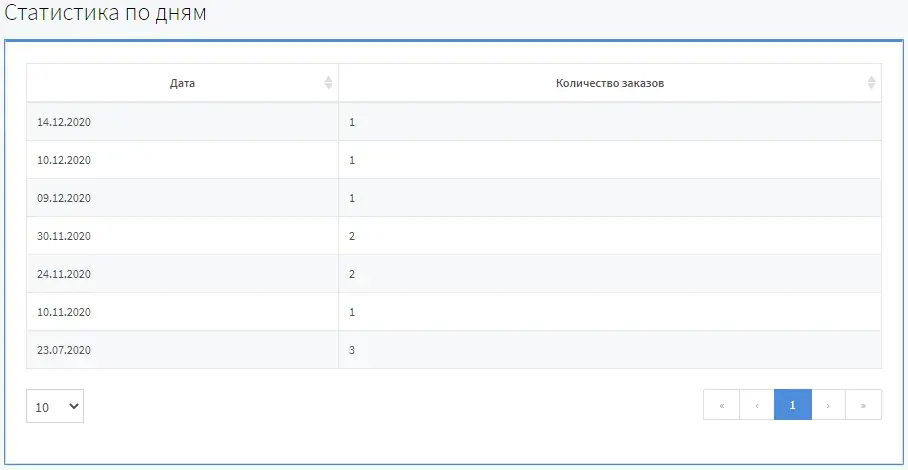
6.2. Статистика
Раздел показывает статистику совместной работы iRECA: Официант и iRECA: Гость: общее количество заказов за период в разрезе официантов и дней.
6.3. Смены
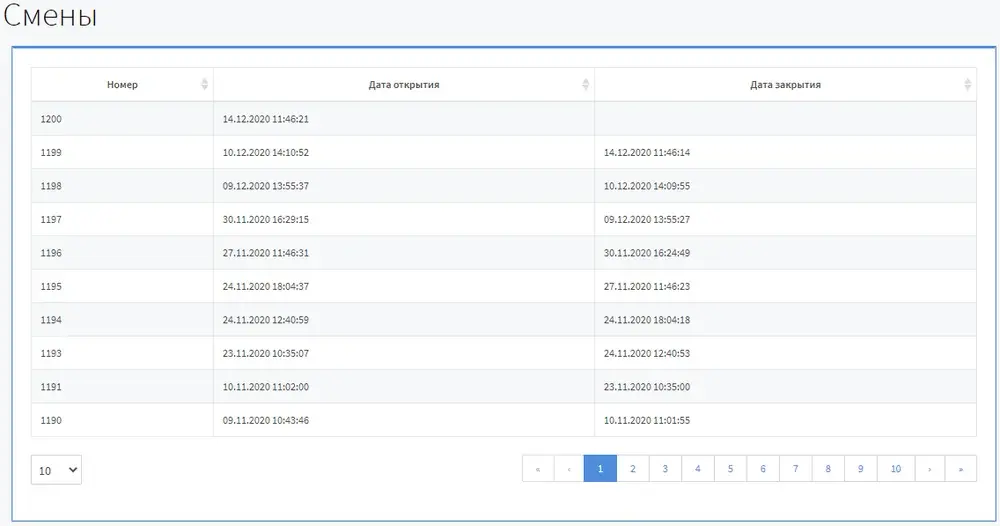
Отслеживание открытия и закрытия смен заведения.
6.4. Безопасность
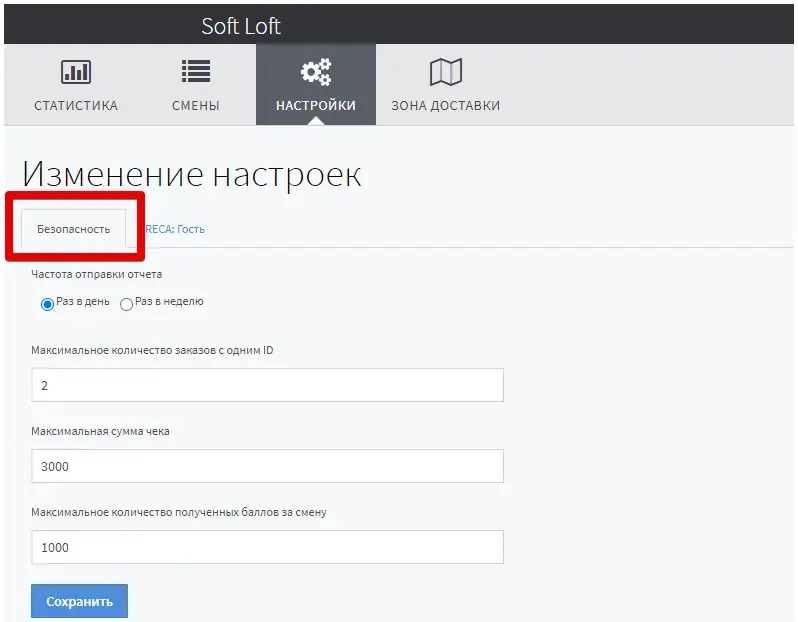
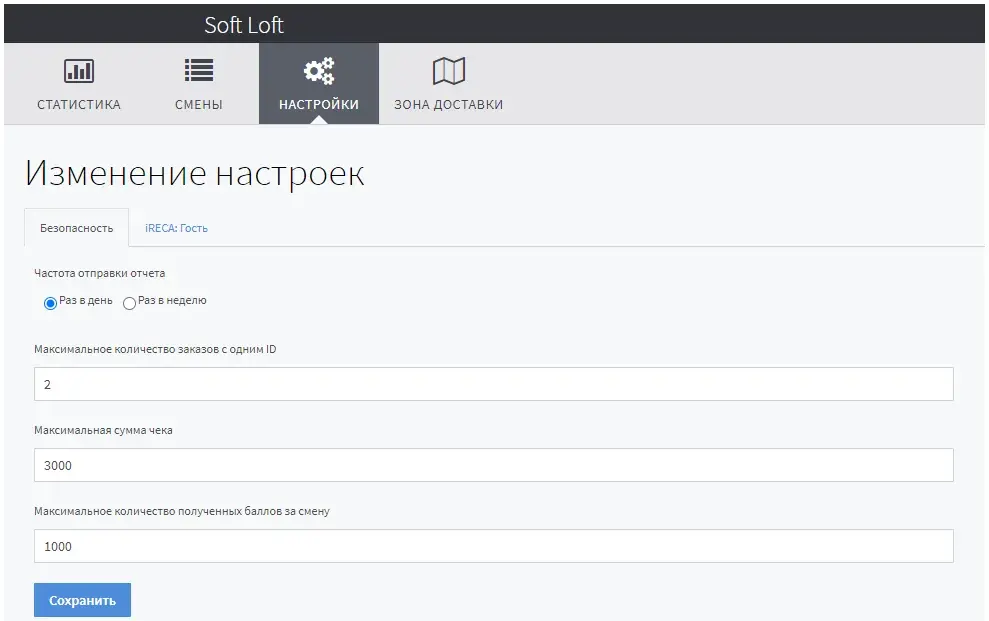
Вкладка «Безопасность» раздела «Настройки» служит для контроля официантов — например, чтобы они не записывали свои скидочные карты на клиентов. Отчёт направляется на e-mail владельца заведения.
Тело письма включает: название заведения, адрес заведения, ID клиентов со слишком большой суммой чека, ID со слишком большим количеством заказов.
| Параметр вкладки | Что задаёт |
|---|---|
| Частота отправки отчёта | Раз в день или раз в неделю |
| Максимальное количество заказов с одного ID | Порог, выше которого клиент попадает в отчёт |
| Максимальная сумма чека | Порог суммы, выше которого чек попадает в отчёт |
| Максимальное количество полученных баллов на чеку | Порог начисления бонусов за один чек |
6.5. Настройки iRECA: Гость
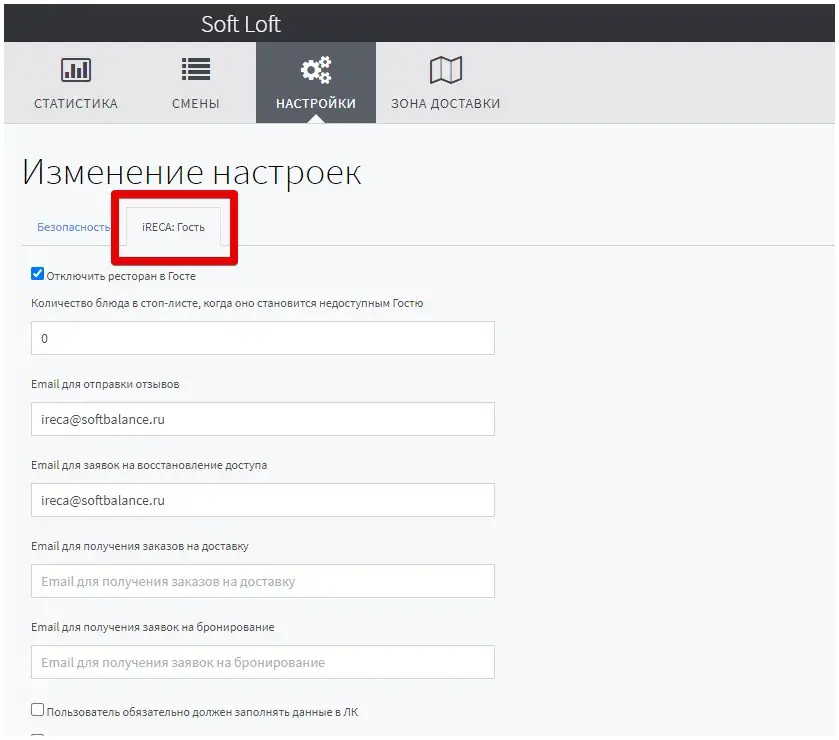
Основные настройки приложения — вкладка «iRECA: Гость» раздела «Настройки». Это ключевая таблица документа: именно она определяет, какой сценарий обслуживания получится у заведения.
Менять настройки рекомендуется только если FO обновлён на актуальный релиз или не ниже v4.5.3.3. По доступности конкретного функционала на более старых версиях обратитесь за справкой в поддержку iRECA.
| № | Настройка | Что делает |
|---|---|---|
| 1 | Отключить ресторан | Включает и выключает доступность заведения. Влияет и на Агрегатор iRECA: Гость, и на работоспособность брендированного приложения |
| — | Количество блюда в стоп-листе, когда оно становится недоступным Гостю | Порог остатка, при котором позиция перестаёт быть доступной для заказа из приложения. См. раздел 5.8 |
| 2 | Email для отправки отзывов | Куда приходят отзывы клиентов о посещении заведения, кухне и обслуживании |
| 3 | Email для заявок на восстановление доступа | Куда направляются запросы из приложения на восстановление доступа |
| 4 | Email для получения заказов на доставку | Куда дублируются заказы на доставку из приложения |
| 5 | Email для получения заявок на бронирование | Куда дублируются заявки на бронирование |
| 6 | Пользователь обязательно должен заполнять данные в ЛК | Разрешает или блокирует отправку заказа без заполненного профиля. Установите флаг, если хотите всегда «знать клиента» |
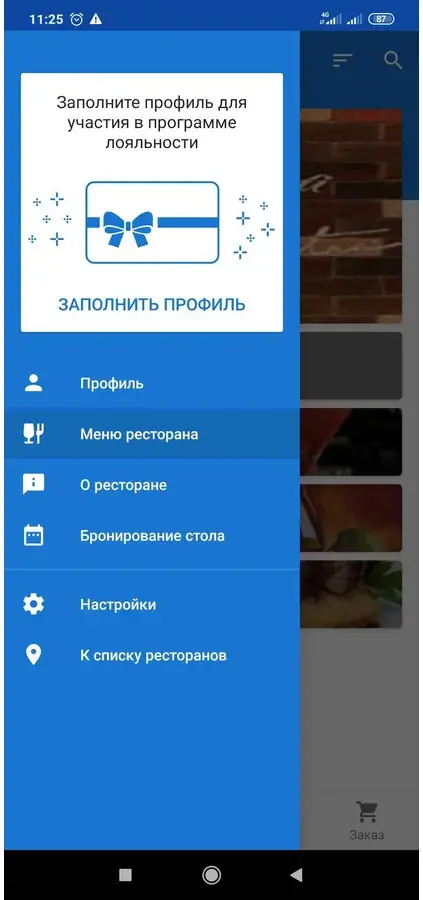
| 7 | Отключить бронирование из Гостя | Выключает отправку заявок на бронирование — кнопка «Бронирование» скрывается в приложении |
| 8 | Включить оплату в заведении | Включает оплату картой из приложения в заведении. Требует настроенной интеграции со Сбербанком |
| 9 | Скрывать кнопку считывания QR в пустом заказе | Управляет возможностью привязки к станции, когда заказ пуст. Включение актуально для режима фаст-фуд с онлайн-оплатой |
| 10 | Разрешить только ручной ввод кода стола / заказа | Привязка без камеры — гость вводит код стола вручную |
| 11 | Разрешить привязываться к столам в ресторане | Активирует режим фаст-фуда: каждое посадочное место оборудуется QR-кодом. Работает совместно с настройкой 12 и подключённой онлайн-оплатой |
| 12 | Закрывать заказ сразу после оплаты из приложения | Используется только в связке с настройкой 11. Блокирует дозаказ из приложения после отправки заказа на производство |
| 13 | Включить расчёт скидок для заказов на доставку | Гость видит фактическую стоимость с учётом правил скидок и наценок FO ещё до отправки заказа |
| 14 | Включить оплату бонусами для заказов на доставку | Позволяет расплачиваться бонусами. Работает только при включённой настройке 13 |
| 15 | Отправлять гостям сообщения о готовности заказа | Push-уведомления о статусах заказа на доставку: «Подготовлен», «Взят курьером», «Доставлен» |
Как настройки выглядят в приложении
6.6. Зоны доставки
Раздел «Зона доставки» задаёт территории, с которых заведение принимает заказы на доставку.
Если адрес формируемого заказа не входит ни в одну зону, отправить заказ гость не сможет. Проверьте покрытие зон перед запуском доставки.
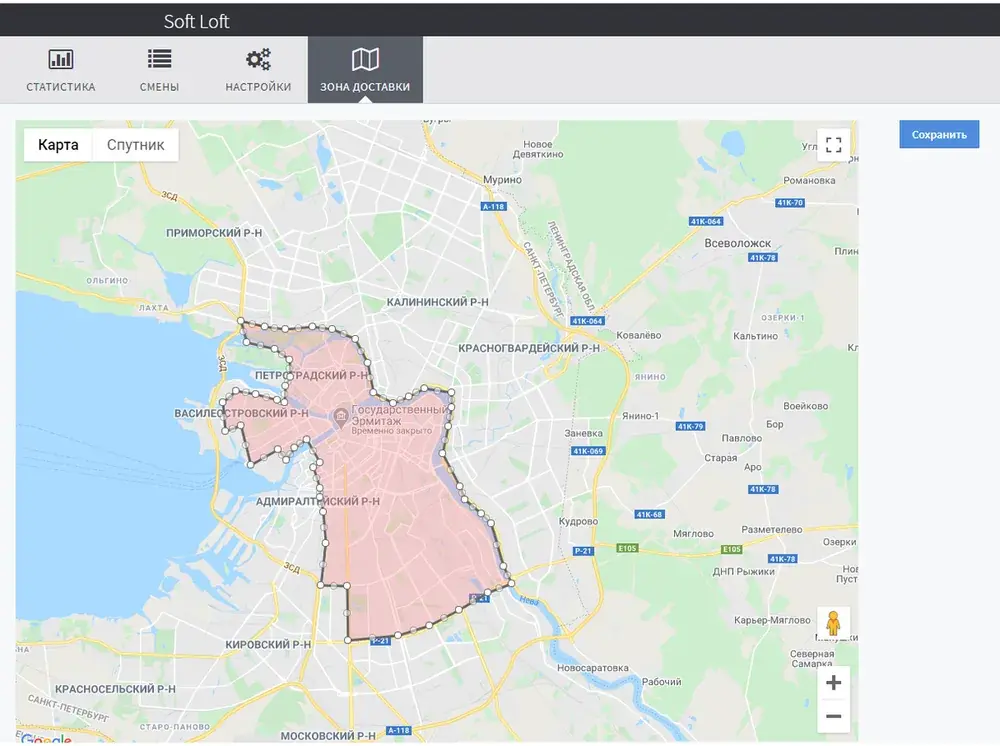
Создание зоны
- В разделе «Зона доставки» нажмите кнопку добавления зоны.
- Выберите инструмент рисования и нарисуйте зону на карте.
- Задайте название, при необходимости выберите ручную скидку, созданную в FO, и нажмите «Сохранить».
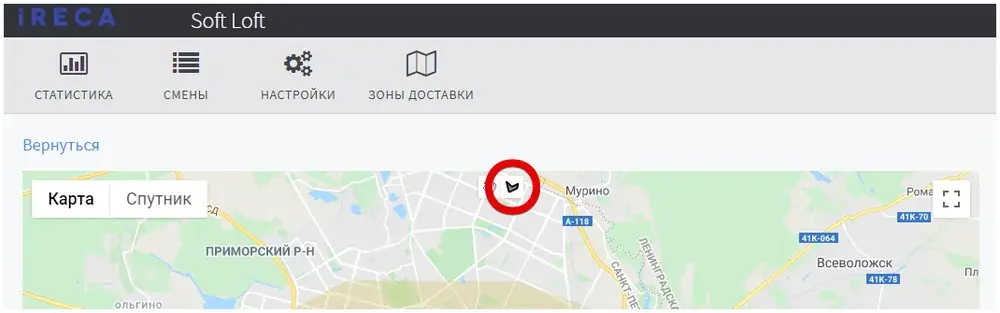
Наценка за доставку
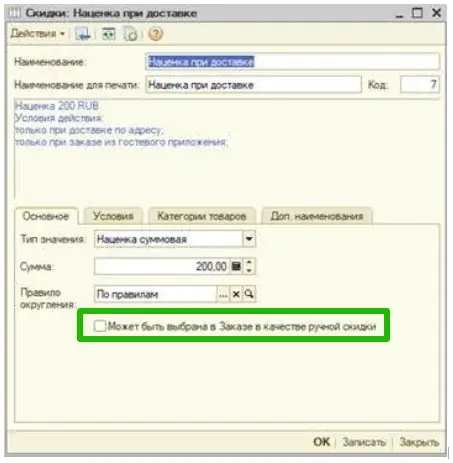
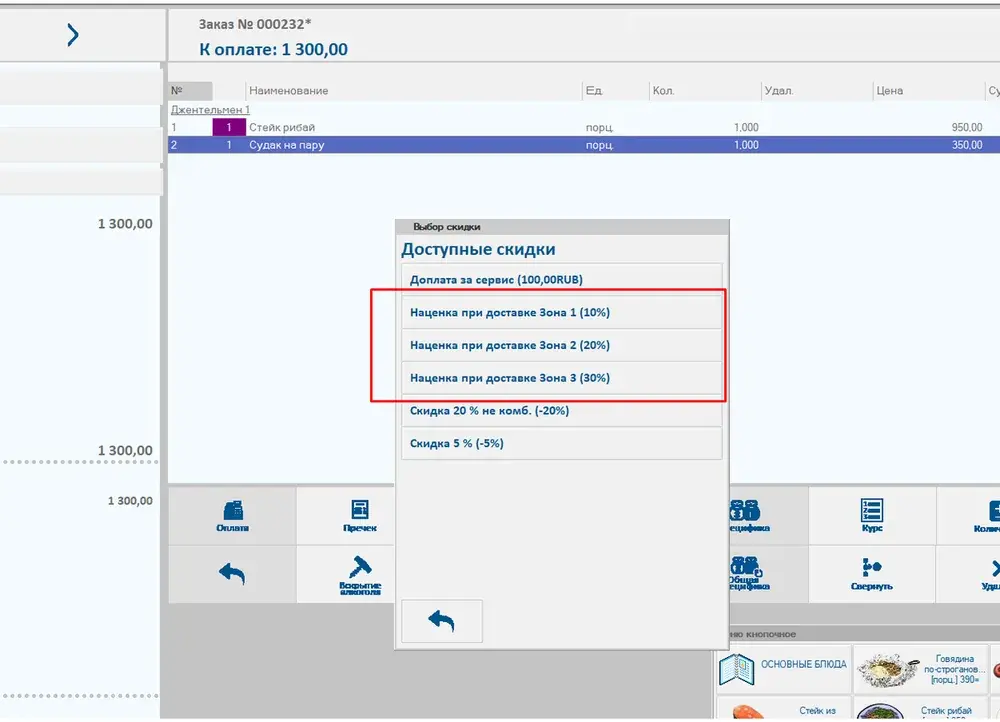
К зоне доставки привязывается ручная наценка, созданная в Трактиръ: Front-Office. В карточке наценки должен быть включён флаг «Может быть выбрана в Заказе» — тогда наценка автоматически применится к заказу в зависимости от адреса клиента.
- По умолчанию добавленные ручные наценки доступны для выбора в заказе на станции Трактиръ.
- При необходимости доступ к ним можно ограничить правами — примеры шагов на скриншотах.
- За подробной справкой по ручным скидкам и наценкам обращайтесь к руководству пользователя Трактиръ или в поддержку Трактиръ.
Редактирование и удаление
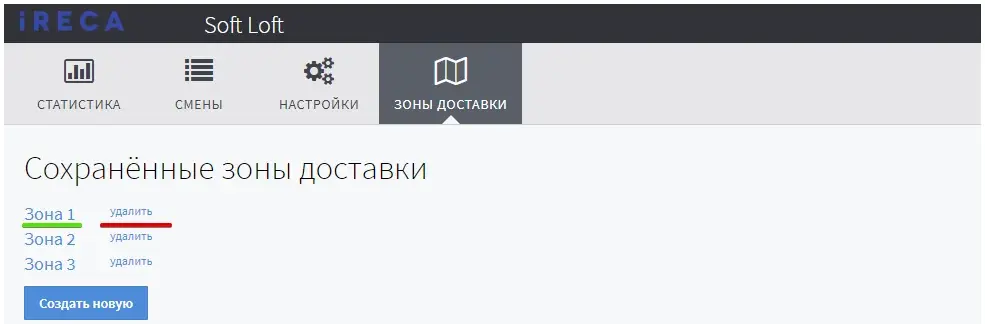
Чтобы отредактировать ранее созданную зону, нажмите на её название в списке «Сохранённые зоны доставки». Для удаления используйте кнопку «удалить» рядом с названием.
7. Онлайн-оплата ИТ #
iRECA: Гость интегрирован с интернет-эквайрингом Альфа-банк. Онлайн-оплата доступна для заказов на доставку, самовывоз и в заведении без участия официанта.
7.1. Порядок подключения
- Договор с банком. Подайте заявку на подключение интернет-эквайринга и заключите договор с Альфа-банк.
- Запрос интеграционных данных. Направьте в банк запрос на получение данных для подключения онлайн-оплаты. Шаблон письма можно запросить в поддержке iRECA.
- Передача доступов. Передайте в поддержку iRECA логин и пароль для интеграции по API.
- Тестирование. После подключения тестового контура проверьте оплату тестовыми банковскими картами Альфа-банка и сообщите о результатах разработчику приложения.
- Боевой контур. Запросите у банка «боевые» данные и передайте разработчику. Дополнительно подготовьте правовую информацию для размещения в приложении — шаблон можно получить в поддержке iRECA.
- Регистрация чеков. После настройки «боевой» оплаты перейдите к разделу 7.4.
- Callback. Финальный шаг — настройка Callback: обратитесь в банк через заявку в техническую поддержку, шаблон письма можно запросить в поддержке iRECA.
- Эквайринг Альфа-банк подключается впервые — сначала передайте данные тестового контура.
- Эквайринг уже используется на другом ресурсе — передайте существующий пароль. Он будет сохранён, чтобы не пришлось перенастраивать работающие ресурсы.
- Базовый пароль API команда iRECA изменяет и не передаёт без отдельного запроса.
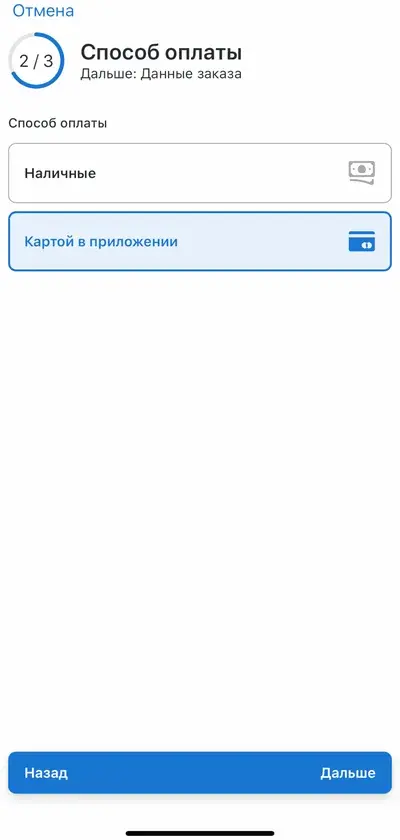
7.2. Оплата в приложении
После включения настройки 8 «Включить оплату в заведении» в заказе гостя появляется вариант оплаты картой.
7.3. Привязка банковской карты
После первой оплаты приложение автоматически привязывает банковскую карту с введёнными данными — повторный ввод при новых заказах не требуется. Для отвязки карты гостю необходимо переустановить приложение.
7.4. Регистрация чеков, соответствие 54-ФЗ
Регистрация чека выполняется в два этапа — двумя чеками:
- Получение аванса по заказу с печатью чека на сумму аванса.
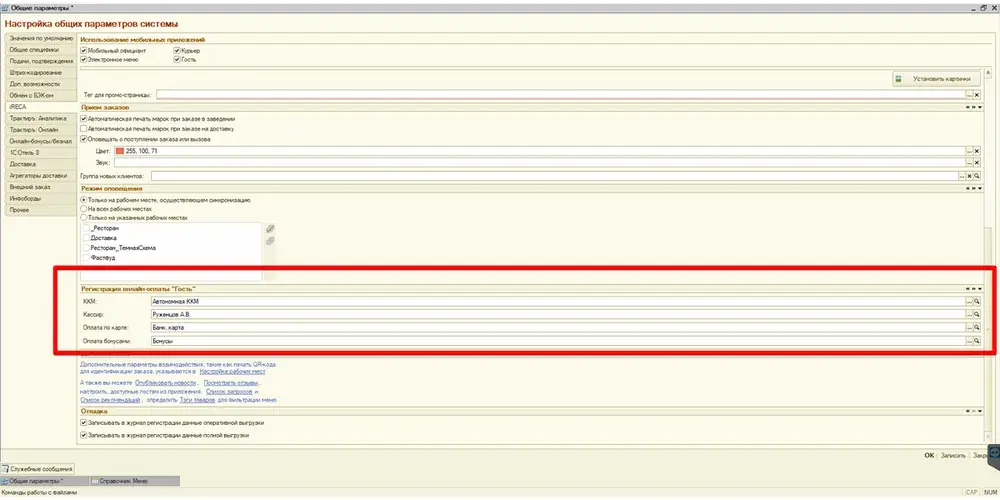
- Закрытие заказа на рабочем месте, при котором производится зачёт аванса. На сумму оплаты заказа печатается чек на фискальном регистраторе Фронт-офиса.
Для корректной регистрации чеков в Трактиръ: Front-Office предусмотрены настройки в блоке «Регистрация онлайн-оплаты “Гость”».
8. Частые вопросы #
Как работает приложение?
Гость устанавливает приложение на смартфон, выбирает блюда и оформляет заказ — с участием официанта, без участия официанта, на доставку или самовывоз. После оформления заказ отправляется в Трактиръ: Front-Office для дальнейшей обработки.
Подробно сценарии разобраны в разделе 3, интерфейс гостя — в разделе 4.
Как управлять наполнением iRECA: Гость?
Управление наполнением — картинки папок и блюд, новости и прочее — а также уведомлениями осуществляется в Трактиръ: Front-Office. См. раздел 5. Тонкие настройки вынесены в WEB-кабинет.
Есть готовые примеры, которые можно посмотреть?
Да. Общее приложение в Агрегаторе и два брендированных примера — Алегрия и Vintage — доступны в App Store и Google Play. Прямые ссылки собраны в разделе 1.4.
Чем отличаются Агрегатор и индивидуальное приложение?
Стоимостью и вариантом размещения: общее приложение либо индивидуальное с оформлением бренда. По функционалу они идентичны.
Разница в стоимости обусловлена дополнительными трудозатратами: привлечением дизайнера, сборкой приложений и помощью в размещении в маркетах. Подробности и цены — в разделе 1.3.
Можно подключить онлайн-оплату?
Да, реализована интеграция с Альфа-банк. Гость может выбрать способ оплаты картой и внести предоплату по заказу. Шаги подключения — в разделе 7. В теории, если ваш банк поддерживает интеграцию по RBS - то возможно подключить и его эквайринг..
У меня есть Трактиръ: Front-Office — могу протестировать iRECA: Гость?
Да. Сверьтесь с техническими требованиями и направьте комплект данных в поддержку.
Перед заявкой также рекомендуем посмотреть условия лицензирования и функциональные возможности.
Хочу демонстрацию
Посмотрите записи в разделе 9: демонстрация основного функционала, отзывы и оценки, полная цепочка заказа на доставку и два вебинара.
Какие инструменты лояльности есть?
iRECA: Гость поддерживает работу со скидками и бонусами, имеет встроенный функционал коммуникаций с гостями и другое — см. раздел 1.2. Управление правилами и наполнением осуществляется в Трактиръ: Front-Office (раздел 5.10).
Гость может оформить заказ на доставку или самовывоз из приложения?
Да. Поддерживаются разные сценарии: в заведении с участием и без участия официанта, на доставку и самовывоз. Дополнительно можно подключить онлайн-оплату для приёма предоплаты. Процессы описаны в разделе 3.
Почему в приложении не появились рекомендации к блюдам?
Скорее всего, после настройки рекомендаций не была выполнена полная выгрузка данных на сервер — без неё рекомендации в приложение не попадают. См. раздел 5.5.
Гость не может отправить заказ на доставку — в чём причина?
Проверьте зоны доставки: если адрес заказа не входит ни в одну сохранённую зону, отправка блокируется. Также проверьте минимальную сумму заказа и заполненность профиля, если включена настройка 6.
Почему новость не отображается в приложении?
Проверьте флаг «Новость готова к публикации», а также дату и время доступности в обработке «Опубликовать новости» — от них зависит показ. См. раздел 5.7.
9. Видео и вебинары #
| № | Материал | Содержание | Ссылка |
|---|---|---|---|
| 1 | Демонстрация основного функционала | Запуск приложения, выбор варианта заказа, меню заведения, вкладка новостей и избранное, экран заказа, шторка навигации, профиль, информация о ресторане | Смотреть |
| 2 | Оценки и отзывы в приложении | Работа отзывов и оценок блюд, заведения и кухни | Смотреть |
| 3 | Заявка на доставку с демонстрацией Трактиръ | Полная цепочка: от создания заказа в iRECA: Гость до его попадания в FO и обработки на станции | Смотреть |
| 4 | Заказ с привязкой к iRECA: Официант | Привязка заказа гостя к заказу официанта в заведении | Смотреть |
| 5 | Фаст-фуд: заказ без официанта | Самостоятельная привязка к посадочному месту и оплата | Смотреть |
| 6 | Вебинар: переход на дистанционную торговлю | Что потребуется для приёма заказов с доставкой; настройка FO и полный цикл от обновления меню до получения оплаты | Смотреть |
| 7 | Вебинар: виртуальный ресторан с реальными деньгами | Презентация iRECA: Гость на офлайн-семинаре для партнёров | Смотреть |
10. Полезные ссылки #
| Ресурс | Ссылка |
|---|---|
| Сайт продукта | ireca.ru/guest |
| WEB-кабинет iRECA: Гость | ireca.softbalance.ru/web-cabinet/auth/login |
| Трактиръ: Front-Office | traktir.ru/production/front_office |
| Маркетплейс sb-sale — карточка продукта | sb-sale.ru |
| Личный кабинет СофтБаланс | lk-sb.ru/ |
| Тестовые карты Альфа-банк | https://alfabank.ru/sme/payservice/internet-acquiring/docs/connection-options/api/test-cards/?rp-menuOpen=1 |
| Примеры картинок блюд и новостей | yadi.sk |
11. Техническая поддержка #
Что приложить к обращению
- Название заведения
- Регистрационный номер FO и версию релиза
- Версию приложения — экран «Настройки» → «О приложении»
- Описание ситуации и скриншоты
Через поддержку выполняются: первичная активация продукта, выдача QR-кодов для столиков, шаблоны писем в банк при подключении онлайн-оплаты, а также вопросы по работе на релизах FO старше v4.5.3.3.
iRECA: Гость — документация, версия 2026.1, август 2026.
Техническая поддержка: ireca@softbalance.ru · +7 (812) 327-50-25 · ireca.ru